Màn hình Android ô tô sau một thời gian sử dụng thường xuất hiện tình trạng phản hồi chậm, giật lag, văng ứng dụng dẫn đường hoặc không thể kết nối Bluetooth với điện thoại. Việc cập nhật phần mềm là giải pháp giúp khắc phục các sự cố này, tối ưu hóa hiệu năng và mang lại trải nghiệm mượt mà hơn.Bài viết dưới đây từ Autolink Việt Nam sẽ hướng dẫn bạn chi tiết các bước cập nhật an toàn và đúng kỹ thuật nhất.
Phân biệt cập nhật ứng dụng và cập nhật phần mềm hệ thống
Rất nhiều chủ xe lầm tưởng mọi thao tác nâng cấp trên màn hình đều giống nhau. Thực tế, bạn cần phân biệt rõ hai loại cập nhật sau đây để lựa chọn cách làm phù hợp.
Cập nhật ứng dụng đơn lẻ
Đây là quá trình nâng cấp phiên bản mới cho từng phần mềm riêng biệt đang cài trên máy. Ví dụ như ứng dụng chỉ đường Google Maps, Vietmap, ứng dụng xem phim YouTube hay ứng dụng nghe nhạc Zing MP3.
Quá trình này chỉ làm mới tính năng của riêng phần mềm đó. Mức độ an toàn là tuyệt đối, không ảnh hưởng đến hệ điều hành và bạn hoàn toàn có thể tự thực hiện hằng ngày tại nhà.
Cập nhật phần mềm hệ thống
Cập nhật phần mềm cho màn hình Android là quá trình thay thế toàn bộ hệ điều hành Android, giao diện điều khiển, phần mềm quản lý chip xử lý hay bộ xử lý âm thanh trên màn hình.
Quá trình này can thiệp sâu vào mã nguồn thiết bị. Việc này đòi hỏi bạn phải có đúng tệp tin do nhà sản xuất phát hành. Nếu cài đặt nhầm tệp tin của dòng máy khác, màn hình sẽ bị xung đột phần cứng và không thể vào lại giao diện sử dụng.
Các sản phẩm màn hình Android tại Autolink


Khi nào bạn nên và không nên nâng cấp phần mềm?
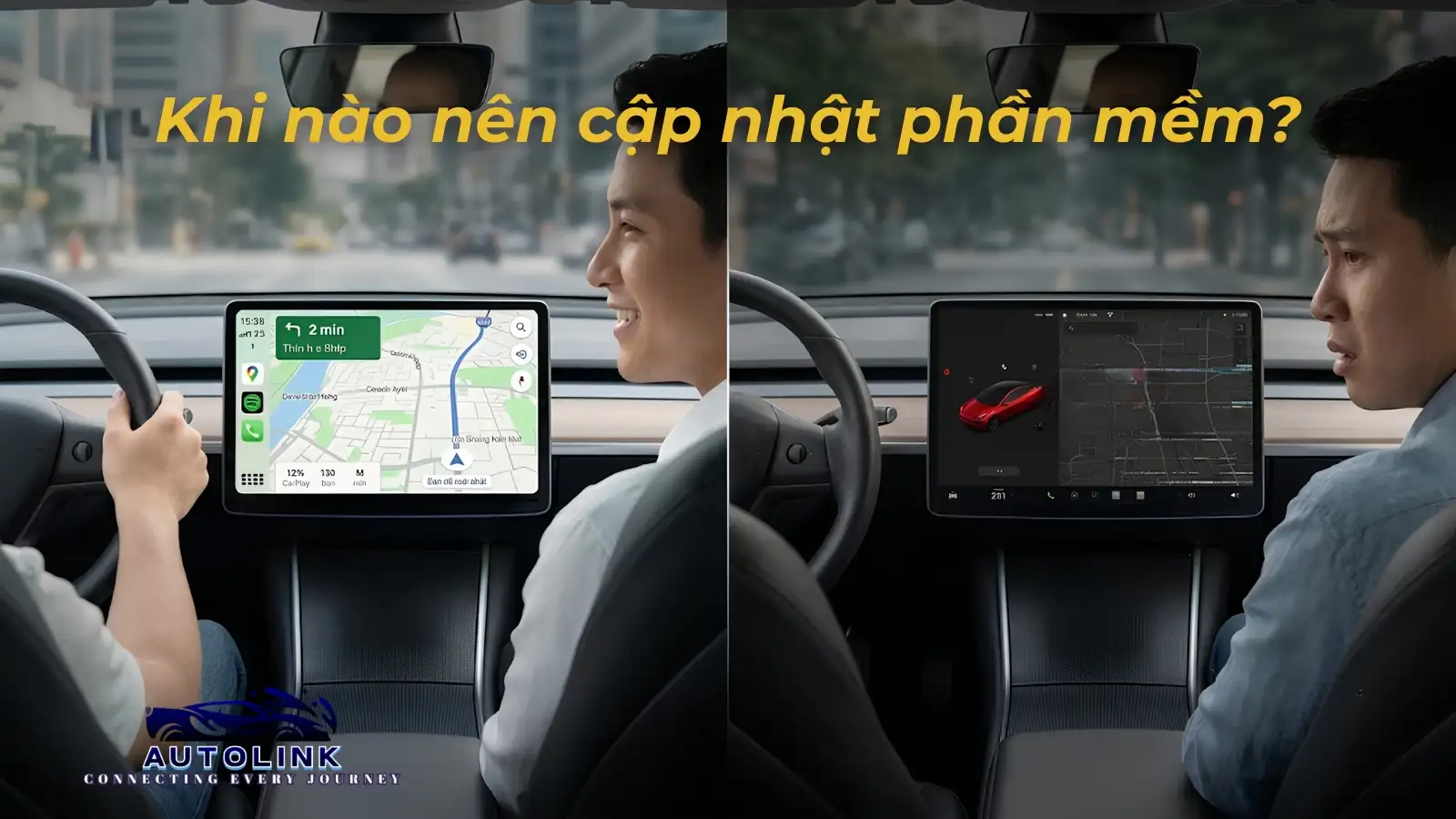
Bạn không nhất thiết phải cập nhật phần mềm liên tục. Hãy dựa vào tình trạng thực tế của xe để đưa ra quyết định.
Những trường hợp bạn nên tiến hành cập nhật
- Màn hình hay bị đơ, giật lag hoặc tự động thoát ra ngoài khi bạn đang mở bản đồ chỉ đường.
- Kết nối Bluetooth hoặc kết nối Apple CarPlay với điện thoại hay bị chập chờn, mất tín hiệu.
- Ứng dụng dẫn đường thông báo phiên bản hiện tại đã quá cũ và không thể tải dữ liệu bản đồ mới.
- Bạn mới lắp thêm thiết bị an toàn như camera 360 hay cảm biến áp suất lốp nhưng màn hình chưa nhận diện được thiết bị.
- Nhà sản xuất phát hành bản vá lỗi chính thức để khắc phục sự cố của dòng màn hình bạn đang dùng.
Những trường hợp bạn tuyệt đối không nên tự làm tại nhà
- Màn hình của bạn vẫn đang hoạt động rất mượt mà và ổn định mọi chức năng.
- Bạn tải các tệp tin cập nhật trôi nổi trên các hội nhóm mạng xã hội mà không rõ nguồn gốc xuất xứ.
- Màn hình của xe thuộc dòng máy cũ không có tên thương hiệu hoặc không thể kiểm tra được mã chip.
- Bình ắc quy của xe đang yếu hoặc hệ thống điện trên xe hoạt động không ổn định.
Các bước chuẩn bị chi tiết trước khi cập nhật
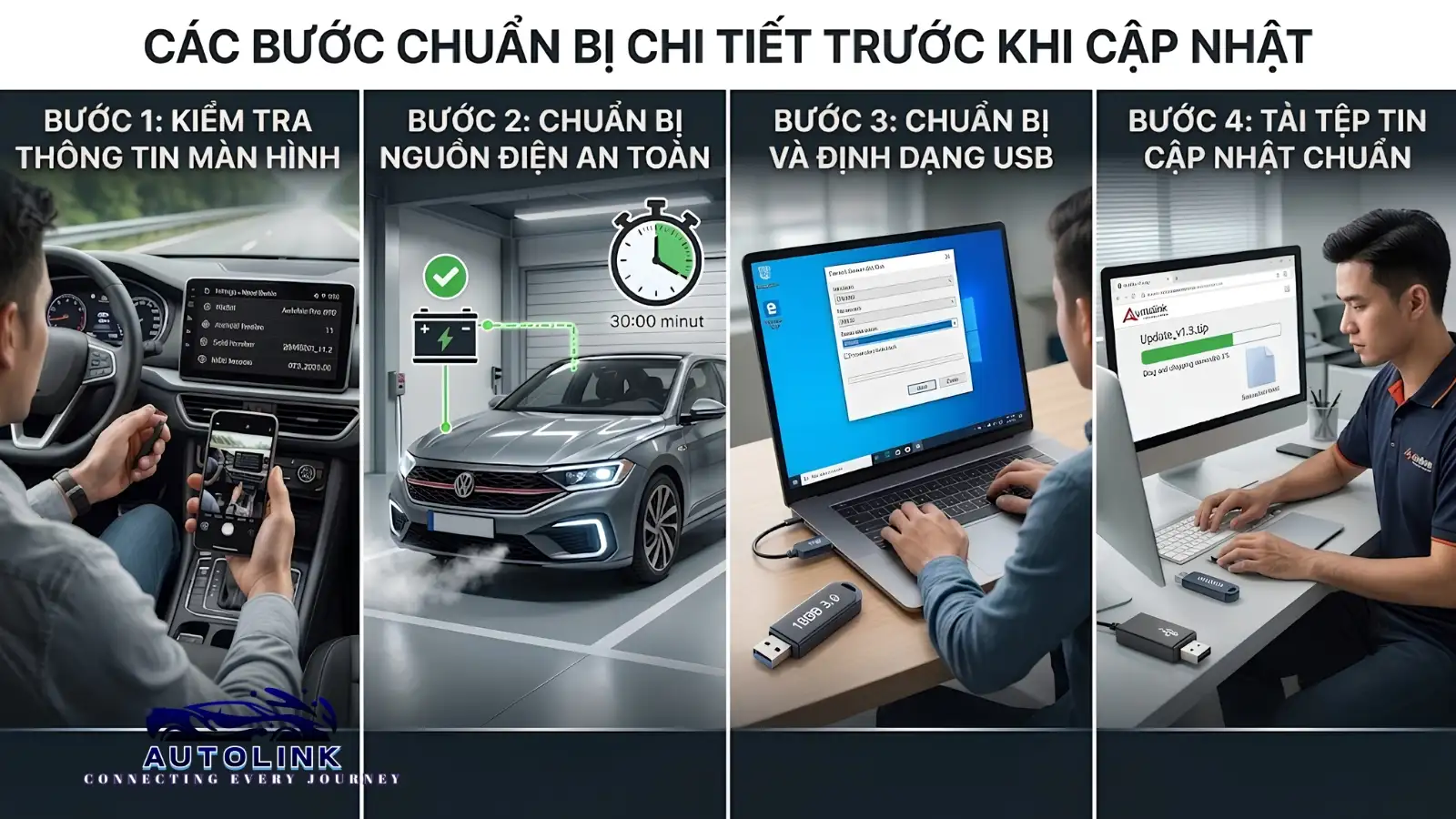
Sự chuẩn bị kỹ lưỡng sẽ quyết định phần lớn sự thành công của quá trình nâng cấp. Hãy thực hiện đầy đủ các bước sau.
Bước 1: Kiểm tra chính xác thông tin màn hình
Bạn vào mục Cài đặt trên màn hình, tìm đến mục Thông tin thiết bị hoặc mục Giới thiệu về màn hình. Tại đây bạn dùng điện thoại chụp lại các thông số bao gồm mã dòng máy, phiên bản Android, mã bản dựng và phiên bản MCU. Thông tin này giúp bạn tìm đúng tệp tin nâng cấp tương thích.
Bước 2: Chuẩn bị nguồn điện an toàn cho xe
Quá trình cập nhật hệ thống có thể kéo dài từ 15 phút đến 30 phút. Nếu xe bị ngắt điện giữa chừng, màn hình sẽ bị hỏng ngay lập tức. Bạn nên đỗ xe ở nơi thoáng mát, khởi động động cơ xe và giữ cho xe nổ máy liên tục trong suốt quá trình cài đặt.
Bước 3: Chuẩn bị USB và định dạng đúng chuẩn
Bạn chuẩn bị một USB có dung lượng từ 8GB đến 32GB. Cắm USB vào máy tính, nhấn chuột phải vào biểu tượng ổ đĩa USB, chọn dòng chữ Format. Tại mục File System bạn chọn chuẩn FAT32, tích chọn Quick Format rồi nhấn nút Start để xóa sạch dữ liệu cũ.
Bước 4: Tải tệp tin cập nhật chuẩn
Bạn tải tệp tin phần mềm từ trang web chính thức của hãng màn hình hoặc nhận tệp tin trực tiếp từ kỹ thuật viên của Autolink Việt Nam. Sau khi tải về bạn chép trực tiếp tệp tin này vào ổ đĩa USB, tuyệt đối không để tệp tin nằm trong bất kỳ thư mục nào khác.
Bạn có thể xem thêm: Hướng dẫn lắp đặt màn hình Android ô tô tại nhà
Hướng dẫn từng bước thực hiện cập nhật màn hình
Dưới đây là ba cách cập nhật từ đơn giản đến nâng cao. Bạn hãy chọn cách phù hợp nhất với nhu cầu của mình.
Cách 1: Cập nhật ứng dụng qua kho ứng dụng CH Play
- Bật WiFi hoặc mở dữ liệu di động SIM 4G trên màn hình ô tô.
- Tìm và ấn vào biểu tượng ứng dụng CH Play trên màn hình chính.
- Nhấn vào hình ảnh đại diện tài khoản của bạn ở góc trên bên phải màn hình, chọn mục Quản lý ứng dụng và thiết bị.
- Chọn mục Cập nhật có sẵn. Danh sách các ứng dụng cần nâng cấp sẽ hiện ra.
- Bạn nhấn nút Cập nhật ngay bên cạnh ứng dụng cần nâng cấp hoặc nhấn nút Cập nhật tất cả rồi chờ thiết bị tự động tải về cài đặt.
Cách 2: Cập nhật phần mềm hệ thống tự động qua mạng OTA
- Đảm bảo màn hình đang kết nối với mạng WiFi tốc độ cao.
- Vào mục Cài đặt, chọn Cài đặt hệ thống, sau đó chọn Cập nhật hệ thống hoặc Cập nhật qua mạng OTA.
- Bấm vào nút Kiểm tra bản cập nhật. Nếu hệ thống hiển thị thông báo có phiên bản mới, bạn bấm nút Tải về.
- Khi quá trình tải hoàn tất, màn hình sẽ hiện câu hỏi xác nhận. Bạn bấm Cài đặt ngay. Màn hình sẽ tự động khởi động lại và tiến hành nâng cấp.
Cách 3: Cập nhật phần mềm hệ thống thủ công bằng USB
- Cắm USB đã chứa tệp tin phần mềm chuẩn vào cổng kết nối USB của màn hình Android.
- Màn hình sẽ tự động nhận diện tệp tin nâng cấp và hiện bảng thông báo hỏi bạn có muốn cập nhật hay không. Bạn nhấn Đồng ý hoặc Cập nhật.
- Trường hợp màn hình không tự nhận diện, bạn vào Cài đặt, chọn Cài đặt hệ thống, chọn Cập nhật từ USB và chọn tệp tin vừa chép vào.
- Màn hình sẽ chuyển sang trạng thái nạp dữ liệu. Lúc này màn hình có thể sẽ tối đen khoảng vài chục giây rồi hiện lại logo hãng. Đây là hiện tượng hoàn toàn bình thường, bạn tuyệt đối không tắt máy xe hay rút USB ra.
- Chờ thanh phần trăm chạy đủ 100%. Màn hình sẽ tự khởi động lại lần cuối và vào thẳng giao diện sử dụng mới.
Bảng tổng hợp sự cố thường gặp và cách xử lý
Trong quá trình thao tác, nếu gặp các hiện tượng bất thường, bạn có thể tham khảo bảng hướng dẫn dưới đây để xử lý.
| Hiện tượng sự cố | Nguyên nhân trực tiếp | Cách xử lý an toàn |
| Màn hình bị đứng ở logo hãng không vào được bên trong | Tệp tin cập nhật bị lỗi hoặc xe bị ngắt nguồn điện khi đang chạy dữ liệu | Cần sử dụng công cụ nạp phần mềm chuyên dụng tại trung tâm kỹ thuật để khôi phục lại |
| Màn hình hiển thị bình thường nhưng không bấm cảm ứng được | Tệp tin cập nhật bị thiếu phần mềm điều khiển tấm nền cảm ứng | Cắm chuột máy tính qua cổng USB vào màn hình để điều khiển, sau đó nạp lại tệp tin chuẩn |
| Màn hình hoạt động chậm hơn sau khi nâng cấp hệ điều hành | Dữ liệu rác của hệ điều hành cũ vẫn còn lưu trữ trong bộ nhớ máy | Vào Cài đặt hệ thống, chọn Khôi phục cài đặt gốc để làm sạch hoàn toàn bộ nhớ |
| Báo lỗi không thể giải nén tệp tin khi đang cài đặt | USB bị lỗi dữ liệu hoặc tải tệp tin chưa hoàn chỉnh | Định dạng lại USB trên máy tính, tải lại tệp tin mới và tiến hành thao tác lại từ đầu |
Những lưu ý quan trọng để bảo vệ màn hình ô tô
- Giữ nguyên trạng thái hoạt động của xe: Tuyệt đối không tắt máy, không bật tắt các thiết bị điện khác trên xe như điều hòa hay đèn xe trong lúc màn hình đang nạp phần mềm.
- Chỉ rút USB khi hoàn tất: Hãy kiên nhẫn đợi màn hình khởi động lại hoàn toàn và hiện ra các ứng dụng quen thuộc rồi mới rút USB ra khỏi cổng kết nối.
- Sao lưu mã bản quyền ứng dụng: Với các ứng dụng bản quyền như Vietmap hay Navitel, bạn hãy ghi lại mã kích hoạt trước khi nâng cấp hệ thống để tránh bị mất lượt sử dụng.
- Liên hệ hỗ trợ khi gặp sự cố: Nếu màn hình xuất hiện các câu lệnh bằng tiếng nước ngoài hoặc dừng lại quá 30 phút không hoạt động, bạn nên giữ nguyên nguồn điện và gọi ngay cho kỹ thuật viên.
Dịch vụ cập nhật và xử lý lỗi màn hình tại Autolink Việt Nam
Nếu bạn cảm thấy không an tâm khi tự thao tác tại nhà hoặc màn hình ô tô của bạn đang gặp phải các sự cố phức tạp, hãy mang xe đến với Autolink Việt Nam. Bên cạnh việc hỗ trợ cập nhật phần mềm, Autolink Việt Nam cung cấp đầy đủ các sản phẩm và dịch vụ chuyên sâu liên quan trực tiếp đến hệ thống màn hình giải trí thông minh trên xe.
- Khắc phục sự cố và chạy lại phần mềm màn hình: Khôi phục màn hình bị treo logo, đơ cảm ứng, văng ứng dụng, mất bản quyền bản đồ hoặc không thể vào được hệ thống.
- Nâng cấp màn hình Android ô tô chính hãng: Cung cấp và lắp đặt các dòng màn hình Android chính hãng cấu hình cao, màn hình liền camera 360 với tốc độ xử lý mượt mà và hiển thị sắc nét.
- Lắp đặt Android Box ô tô: Giải pháp biến màn hình zin nguyên bản của xe thành màn hình Android thông minh giữ nguyên màn hình gốc và không ảnh hưởng đến hệ thống điện.
- Tích hợp phụ kiện an toàn lên màn hình: Kết nối và hiển thị trực tiếp dữ liệu từ hệ thống camera 360 quan sát toàn cảnh, camera hành trình và cảm biến áp suất lốp ngay trên màn hình trung tâm.
Ngoài dòng màn hình Android, Autolink Việt Nam chúng tôi còn cung cấp các dòng màn hình ô tô chính hãng khác nhằm cho quý khách có thêm nhiều sự lựa chọn phù hợp. Bên cạch đó, nếu các bạn không có nhiều thời gian đến cửa hàng, chúng tôi còn có dịch vụ lắp đặt màn hình ô tô tại nhà trong khu vực TP.HCM. Nếu các bạn còn thắc mắc hay muốn được tư vấn lựa chọn dòng màn hình ô tô phù hợp, hãy liên hệ ngay đến Autolink để được hỗ trợ tận tâm nhất.
Thông tin liên hệ:
- Địa chỉ: 164 Đường Lê Văn Lương, Tân Hưng, Hồ Chí Minh, Việt Nam
- Hotline/ Zalo: 0832 250 688
- Email: admin@autolink.com.vn
- Các ngày trong tuần: 8.00 am – 5.30pm
Câu hỏi thường gặp (FAQs) về cập nhật phần mềm màn hình ô tô Android
Cập nhật phần mềm màn hình Android ô tô có làm mất dữ liệu cá nhân hay ứng dụng không?
Việc cập nhật ứng dụng thông thường hoặc cập nhật qua mạng OTA sẽ giữ nguyên toàn bộ dữ liệu. Tuy nhiên nếu bạn cập nhật phần mềm hệ thống bằng tệp tin ROM mới hoặc tiến hành khôi phục cài đặt gốc, toàn bộ dữ liệu cá nhân và các ứng dụng cài thêm sẽ bị xóa sạch.
Tự cập nhật phần mềm có làm mất mã bản quyền Vietmap trên màn hình không?
Nâng cấp ứng dụng đơn lẻ sẽ không ảnh hưởng đến bản quyền. Trường hợp chạy lại phần mềm hệ thống làm mất ứng dụng Vietmap, bạn chỉ cần tải lại ứng dụng và nhập lại mã kích hoạt đã lưu. Đội ngũ kỹ thuật tại Autolink Việt Nam cũng luôn sẵn sàng hỗ trợ khôi phục lại mã bản quyền Vietmap cho khách hàng.
Màn hình ô tô bị đứng ở logo hãng khi đang cập nhật thì phải xử lý thế nào?
Đây là sự cố treo logo do tệp tin cập nhật bị lỗi hoặc mất nguồn điện đột ngột. Bạn tuyệt đối không nên cố tắt mở nguồn xe nhiều lần. Hãy giữ nguyên trạng thái và liên hệ ngay Autolink Việt Nam qua số hotline 0832 250 688 để kỹ thuật viên dùng thiết bị chuyên dụng nạp lại phần mềm chuẩn.
Màn hình Android ô tô đời cũ có thể nâng cấp lên phiên bản Android mới hơn được không?
Khả năng nâng cấp phụ thuộc vào cấu hình phần cứng bao gồm chip xử lý và dung lượng RAM của thiết bị. Những dòng màn hình quá cũ thường không đủ hiệu năng để chạy hệ điều hành mới. Bạn có thể mang xe đến cửa hàng Autolink Việt Nam tại địa chỉ 164 Đường Lê Văn Lương, Tân Hưng, Hồ Chí Minh để kỹ thuật viên kiểm tra trực tiếp.
Tại sao bắt buộc phải dùng USB định dạng FAT32 khi nâng cấp phần mềm màn hình ô tô?
Định dạng FAT32 là chuẩn đọc dữ liệu căn bản nhất mà hệ điều hành Android ô tô có thể nhận diện ngay khi khởi động. Nếu bạn sử dụng các định dạng đĩa khác, màn hình sẽ không thể quét thấy tệp tin cập nhật chứa trong USB.
Autolink Việt Nam có dịch vụ xử lý phần mềm và lắp đặt màn hình ô tô tận nhà không?
Autolink Việt Nam cung cấp dịch vụ nâng cấp phần mềm và hỗ trợ lắp đặt màn hình ô tô tận nhà đối với khách hàng trong khu vực Thành phố Hồ Chí Minh. Bạn chỉ cần gọi điện hoặc nhắn tin Zalo đến số 0832 250 688 để đặt lịch hẹn nhanh chóng.