Kết nối điện thoại với màn hình ô tô giúp nâng tầm trải nghiệm lái xe với các tính năng giải trí và dẫn đường an toàn. Tuy nhiên, nhiều bác tài thường gặp khó khăn hoặc lỗi không nhận thiết bị khi thao tác.
Bài viết dưới đây Autolink sẽ hướng dẫn chi tiết từng bước kết nối cho cả iPhone và Android, đồng thời giúp bạn xử lý triệt để các lỗi thường gặp chỉ trong vài phút.
Cách kết nối điện thoại với màn hình ô tô
Chuẩn bị trước khi kết nối
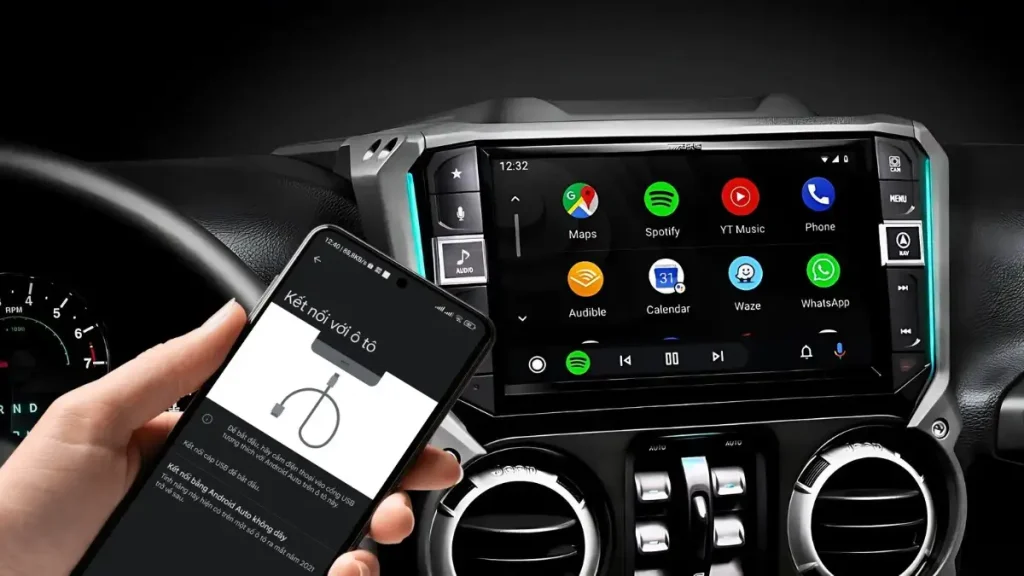
Trước khi bắt đầu, hãy đảm bảo bạn đã kiểm tra kỹ 2 yếu tố sau. Đây là nguyên nhân khiến 80% trường hợp kết nối thất bại ngay từ lần đầu:
Độ tương thích của xe: Hãy kiểm tra xem màn hình xe của bạn có hỗ trợ Apple CarPlay hoặc Android Auto không. Thông thường, biểu tượng của 2 tính năng này sẽ hiện sáng trên màn hình chính khi cắm dây. Nếu xe đời cũ chỉ có Bluetooth, bạn sẽ không thể sử dụng bản đồ trên màn hình xe.
Chất lượng dây cáp: Đây là yếu tố quyết định.
- Với iPhone: Bắt buộc dùng cáp Lightning/Type-C chính hãng hoặc cáp có chứng chỉ MFi (Made for iPhone).
- Với Android: Dùng cáp đi theo máy hoặc cáp dữ liệu của các hãng uy tín (Anker, Baseus…).
- Lưu ý: Tuyệt đối không dùng “cáp sạc lô” mua ngoài chợ (loại chỉ có 2 chân tiếp xúc để sạc pin), vì loại này không có lõi truyền dữ liệu nên màn hình xe sẽ không nhận.
Tìm hiểu thêm: “Hướng dẫn mẹo chia đôi màn hình ô tô mượt mà không lag”
Hướng dẫn 4 cách kết nối điện thoại với màn hình ô tô
Cách 1: Kết nối qua Apple CarPlay
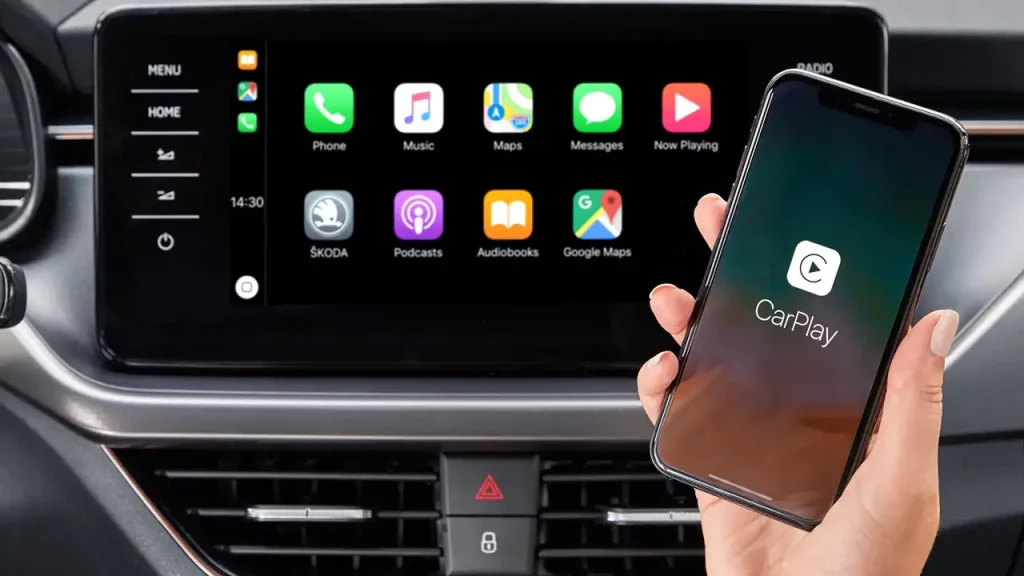
Đây là cách tối ưu nhất cho người dùng hệ sinh thái Apple, mang lại giao diện mượt mà và đồng bộ danh bạ, tin nhắn iMessage.
Kết nối có dây:
- Cắm cáp vào cổng USB trên xe (Lưu ý: Cắm đúng cổng có biểu tượng hình điện thoại hoặc logo CarPlay, không cắm vào cổng chỉ có biểu tượng sạc pin).
- Màn hình iPhone sẽ hiện thông báo hỏi quyền truy cập, chọn “Cho phép”.
Kết nối không dây (Dành cho xe đời mới hoặc có Adapter):
- Bật Siri và Bluetooth trên iPhone.
- Trên vô lăng, nhấn giữ nút Ra lệnh giọng nói (Voice Control) hoặc chọn mục “Phone/Connect” trên màn hình xe.
- Dò tìm tên xe trên điện thoại và chọn “Ghép đôi” (Pair).
- Xác nhận “Sử dụng CarPlay” để hoàn tất.
Cách 2: Kết nối qua Android Auto (Dành cho Samsung, Xiaomi, Oppo…)
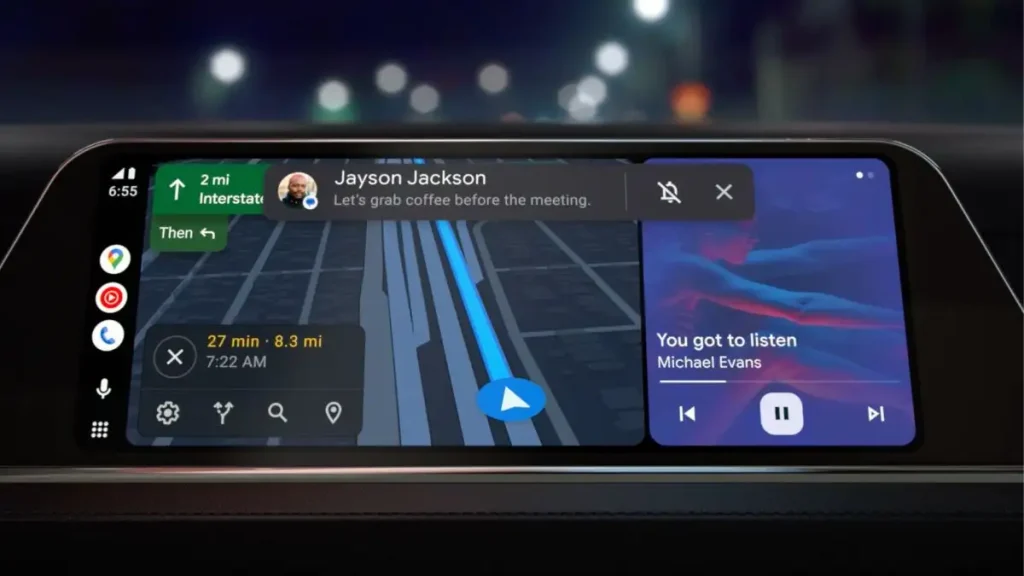
Giao diện của Google được tối ưu hóa rất tốt cho bản đồ Google Maps và Trợ lý ảo Google Assistant.
Yêu cầu: Điện thoại chạy Android 6.0 trở lên. (Các máy từ Android 10 trở lên đã tích hợp sẵn, máy đời cũ hơn cần tải ứng dụng Android Auto từ CH Play).
Thao tác thực hiện:
- Cắm dây cáp vào cổng USB dữ liệu của xe.
- Trên điện thoại sẽ hiện thông báo, làm theo hướng dẫn để cấp quyền truy cập (Danh bạ, Vị trí, Micro…).
- Màn hình xe sẽ tự động chuyển sang giao diện Android Auto.
Lưu ý: Một số dòng xe (như Mazda, Kia…) yêu cầu bạn phải kéo phanh tay (về số P) thì mới cho phép thực hiện các thiết lập kết nối lần đầu tiên.
Cách 3: Kết nối qua Bluetooth (Cơ bản & Phổ biến)
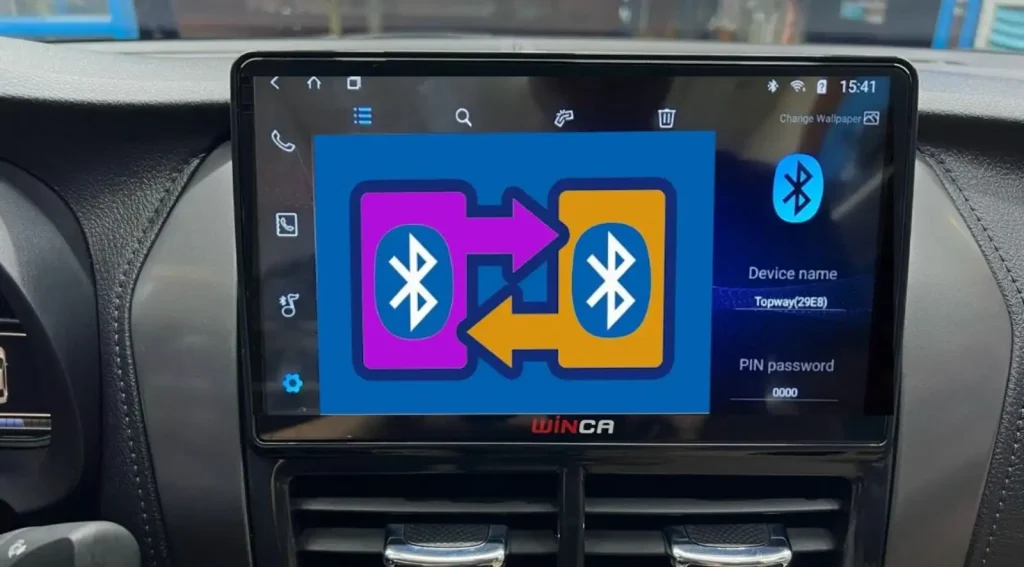
Nếu xe bạn đời cũ hoặc bạn chỉ đơn giản muốn nghe nhạc/nghe gọi mà không cần bản đồ, đây là cách nhanh nhất.
- Bước 1: Trên màn hình xe, vào Cài đặt (Settings) -> Bluetooth -> Bật chế độ hiển thị/Dò tìm.
- Bước 2: Bật Bluetooth trên điện thoại, tìm tên thiết bị của xe (Ví dụ: Mazda Connect, My Car…).
- Bước 3: Chọn ghép đôi. Nếu xe yêu cầu nhập mã PIN, hãy thử 0000 hoặc 1234 (mã mặc định phổ biến).
- Hạn chế: Chỉ truyền được âm thanh, không hiển thị hình ảnh hay bản đồ lên màn hình xe.
Cách 4: Kết nối qua cổng USB (Nghe nhạc/Video Offline)
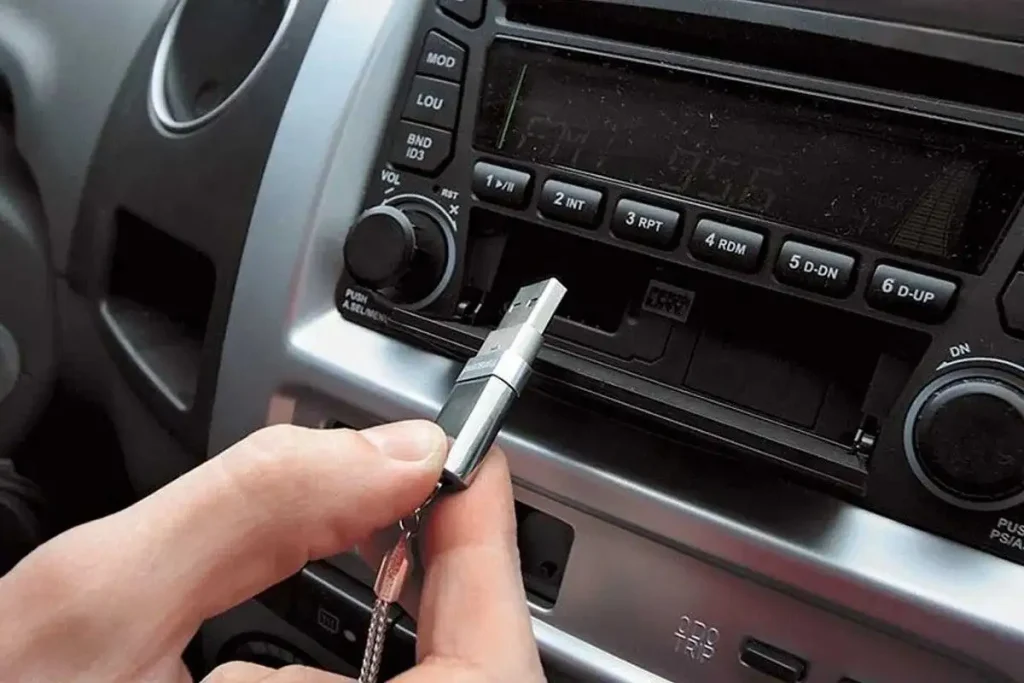
Dành cho những bác tài muốn thưởng thức kho nhạc chất lượng cao (Lossless) hoặc Video đã tải sẵn trong máy.
- Bước 1: Cắm cáp kết nối điện thoại với cổng USB xe.
- Bước 2: Trên điện thoại, vuốt thanh thông báo xuống, chọn vào mục “Đang sạc qua USB”.
- Bước 3: Đổi chế độ từ “Chỉ sạc” sang “Truyền tệp” (File Transfer / MTP).
- Bước 4: Trên màn hình xe, chọn nguồn phát (Source) là USB để duyệt bài hát.
Các lỗi thường gặp & Cách khắc phục
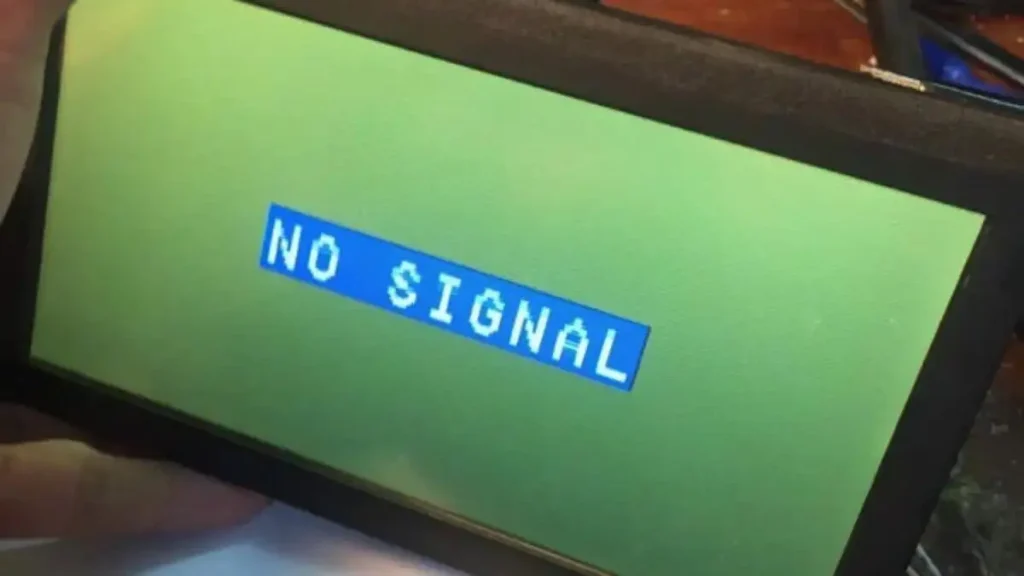
Trong quá trình hỗ trợ khách hàng tại Garage, tôi nhận thấy dù đã làm đúng thao tác nhưng nhiều chủ xe vẫn không thể kết nối được. Dưới đây là 3 “bệnh” phổ biến nhất và cách xử lý nhanh gọn:
Lỗi 1: Cắm dây vào chỉ thấy sạc pin, màn hình không phản hồi
Đây là lỗi kinh điển nhất chiếm đến 80% các trường hợp.
- Nguyên nhân: Bạn đang sử dụng sợi cáp sạc kém chất lượng (thường là cáp mua rẻ tiền ngoài chợ hoặc cáp sạc dự phòng). Loại cáp này chỉ có 2 lõi dây để dẫn điện, thiếu các lõi để truyền dữ liệu (Data).
- Cách khắc phục: Hãy thay ngay bằng Cáp Zin đi theo điện thoại hoặc mua các loại cáp có thương hiệu (như Anker, Belkin, Baseus…) có ghi rõ tính năng “Data Transfer”.
Lỗi 2: Màn hình báo “Thiết bị không được hỗ trợ”
Lỗi này thường xảy ra khi phần mềm giữa xe và điện thoại bị “lệch pha”.
Nguyên nhân:
- Cổng sạc trên điện thoại hoặc cổng USB trên xe bị bám bụi bẩn, dẫn đến tiếp xúc kém.
- Hệ điều hành iOS/Android trên điện thoại đã quá cũ.
Cách khắc phục:
- Dùng tăm bông hoặc bình xịt khí nén vệ sinh sạch bụi ở cổng sạc.
- Vào Cài đặt điện thoại -> Cập nhật phần mềm lên phiên bản mới nhất.
Lỗi 3: Đã kết nối nhưng không tìm thấy ứng dụng Youtube
Rất nhiều bác tài thắc mắc: “Tại sao kết nối rồi mà tìm mỏi mắt không thấy Youtube để nghe nhạc, xem video?”
- Sự thật là: Cả Apple CarPlay và Android Auto mặc định CHẶN các ứng dụng video (Youtube, Netflix, VTV Go…) để đảm bảo an toàn, giúp tài xế không bị xao nhãng khi lái xe.
- Giải pháp: Nếu bạn muốn phá bỏ giới hạn này để người ngồi cùng giải trí hoặc nghe nhạc Youtube tắt màn hình, bạn sẽ cần đến sự hỗ trợ của các thiết bị phần cứng chuyên dụng (sẽ được đề cập ngay ở phần dưới).
Tìm hiểu thêm: “Hướng dẫn lắp đặt màn hình Android ô tô tại nhà”
Việc kết nối điện thoại với màn hình ô tô mang lại sự tiện nghi và đảm bảo an toàn tối đa cho mỗi chuyến đi. Tuy nhiên, để tính năng này hoạt động ổn định, bạn hãy lưu ý sử dụng dây cáp chất lượng tốt (cáp zin) và thường xuyên cập nhật phần mềm cho điện thoại.
Nếu nhu cầu của bạn cao hơn, muốn xem Youtube, xem tivi hay cần bản đồ cảnh báo tốc độ chi tiết, việc nâng cấp lên Android Box hoặc màn hình Android thông minh là khoản đầu tư rất xứng đáng.
Bạn vẫn chưa kết nối được hoặc muốn trải nghiệm thử các tính năng cao cấp?
Hãy ghé ngay Autolink! Đội ngũ kỹ thuật viên của chúng tôi sẵn sàng hỗ trợ kiểm tra và hướng dẫn lắp đặt hoàn toàn miễn phí.