Bạn vừa muốn theo dõi bản đồ chỉ đường chuẩn xác, vừa muốn mở danh sách nhạc yêu thích hay YouTube giải trí nhưng lại ngại thao tác chuyển đổi ứng dụng liên tục khi đang cầm lái? Tính năng chia đôi màn hình ô tô chính là giải pháp hoàn hảo giúp bạn giải quyết triệt để nhu cầu này.
Trong bài viết dưới đây, Autolink VN sẽ đồng hành và hướng dẫn bạn từng bước thao tác chi tiết, đơn giản và an toàn nhất trên mọi hệ điều hành của màn hình xe hiện nay!
Tại sao tính năng chia đôi màn hình ô tô lại được ưa chuộng?
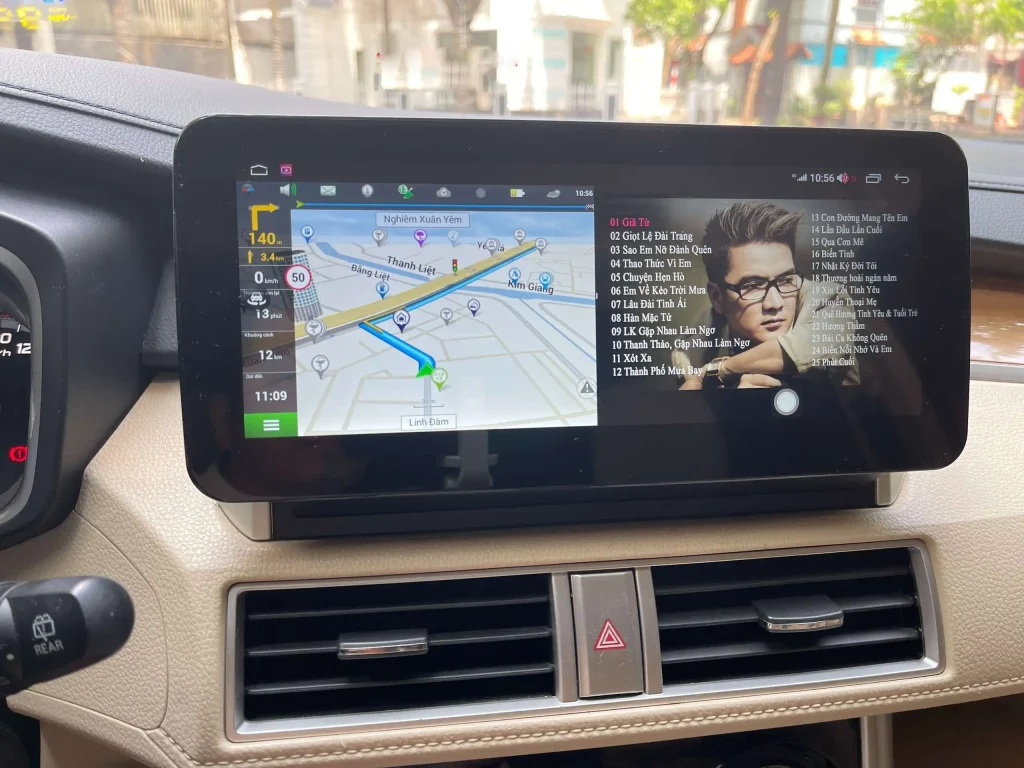
Màn hình Android không chỉ giải trí mà còn là trợ lý lái xe đắc lực. Tính năng chia đôi màn hình được các bác tài ưa chuộng nhờ 3 lợi ích thiết thực:
- Đa nhiệm mượt mà, không gián đoạn: Chạy song song 2 ứng dụng cùng lúc. Bạn có thể vừa nhìn bản đồ chỉ đường, vừa nghe nhạc/YouTube mà không cần thao tác đóng/mở liên tục.
- An toàn hơn khi lái xe: Giảm thiểu số lần chạm tay và thời gian nhìn vào màn hình, giúp người lái giữ sự tập trung tối đa vào mặt đường.
- Trải nghiệm trọn vẹn cho cả xe: Đáp ứng tốt nhu cầu của mọi người, tài xế theo dõi lộ trình, người ngồi phụ hoặc trẻ nhỏ phía sau thoải mái xem giải trí.
Điều kiện để màn hình ô tô chia đôi mượt mà, không lag
Theo kinh nghiệm thực tế từ đội ngũ kỹ thuật của Autolink VN, không phải màn hình ô tô nào cũng đáp ứng tốt khả năng chia đôi ứng dụng. Để tính năng này hoạt động mượt mà và không giật lag, thiết bị của bạn cần đảm bảo 2 yếu tố:
Cấu hình phần cứng
RAM là bộ nhớ tạm quyết định khả năng xử lý nhiều tác vụ cùng lúc của màn hình:
- RAM dưới 2GB: Cấu hình này chỉ đáp ứng tốt nhu cầu chạy một ứng dụng. Nếu cố gắng chia đôi, máy rất dễ bị đơ, giật hình hoặc tự động văng ứng dụng ra ngoài do quá tải bộ nhớ.
- RAM từ 3GB đến 8GB: Đây là dung lượng lý tưởng. Màn hình hoạt động mượt mà, tải nhanh và cho chuyển đổi linh hoạt giữa 2 ứng dụng nặng (như vừa chạy bản đồ vừa xem video HD).
Lời khuyên: Bạn nên cài đặt sẵn bản đồ và nhạc trước khi khởi hành, tuyệt đối không thao tác chia đôi màn hình khi xe đang di chuyển để giữ sự tập trung lái xe an toàn.


Độ tương thích của phần mềm
Một lưu ý kỹ thuật quan trọng: Không phải 100% ứng dụng Android đều hỗ trợ chia đôi. Vì một số ứng dụng chuyên dụng được nhà phát triển thiết kế ưu tiên hiển thị toàn màn hình để đảm bảo góc nhìn tối đa cho tài xế.
Lời khuyên: Nếu màn hình xe của bạn có dung lượng RAM khiêm tốn (2 GB), thay vì chia đôi ứng dụng gây nóng máy, bạn có thể tận dụng tính năng nghe nhạc chạy ẩn trên YouTube Premium hoặc Zing MP3 để vừa xem bản đồ vừa nghe nhạc mượt mà.
Hướng dẫn chia đôi màn hình ô tô trên các hệ điều hành
Tùy thuộc vào thiết bị xe bạn đang sử dụng là màn hình Android nguyên bản hay kết nối qua Apple CarPlay/Android Auto, thao tác chia đôi giao diện sẽ có sự khác biệt. Autolink VN sẽ hướng dẫn chi tiết từng bước cho từng hệ thống dưới đây:
Hướng dẫn trên Màn hình Android ô tô
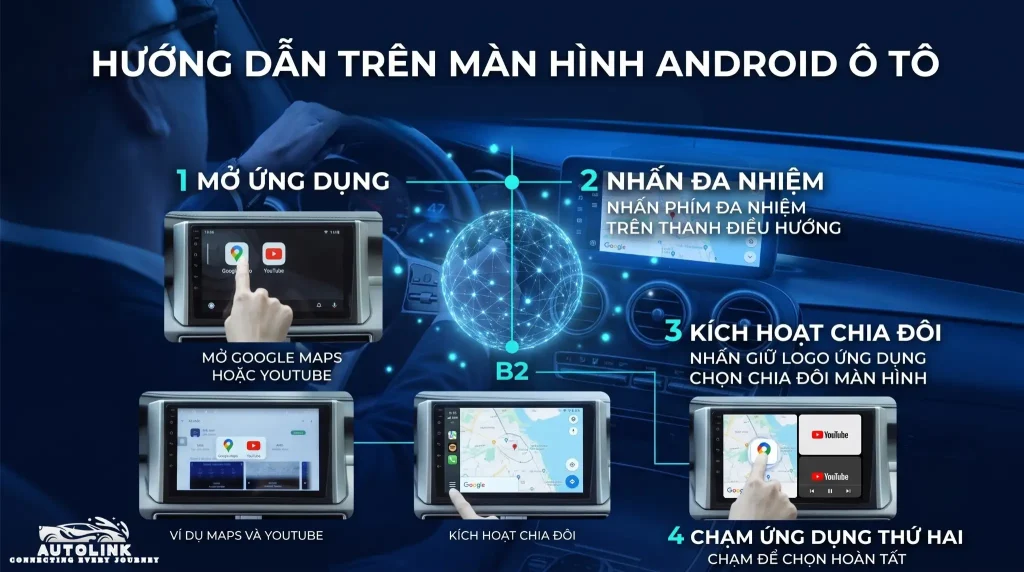
Hầu hết các dòng màn hình Android hiện nay đều hỗ trợ tính năng chia đôi trực tiếp từ hệ điều hành với các bước thực hiện rất đơn giản:
- Bước 1: Khởi chạy ứng dụng thứ nhất bạn muốn hiển thị (ví dụ: Google Maps).
- Bước 2: Bấm phím Home để quay lại màn hình chính, sau đó mở tiếp ứng dụng thứ hai (ví dụ: YouTube).
- Bước 3: Nhấn vào nút Đa nhiệm trên thanh điều hướng (thường có biểu tượng 2 ô vuông đè lên nhau hoặc 3 dấu gạch đứng
≡). - Bước 4: Nhấn giữ biểu tượng/logo của ứng dụng thứ nhất khoảng 3 giây → Chọn Chia đôi màn hình (Split screen) hoặc kéo rê cửa sổ ứng dụng sang mép trái/phải màn hình.
- Bước 5: Chạm chọn ứng dụng thứ hai đang hiển thị ở danh sách bên cạnh để hoàn tất việc chia đôi.
Mẹo khi chỉnh màn hình Android ô tô:
- Điều chỉnh tỉ lệ: Kéo thanh ranh giới ở giữa hai ứng dụng sang trái hoặc phải để điều chỉnh diện tích hiển thị (tỉ lệ 50/50 hoặc 70/30).
- Thoát chế độ: Vuốt thanh ranh giới ở giữa tràn hẳn sang một bên mép màn hình để đưa ứng dụng còn lại về chế độ toàn màn hình.
Hướng dẫn trên Apple CarPlay
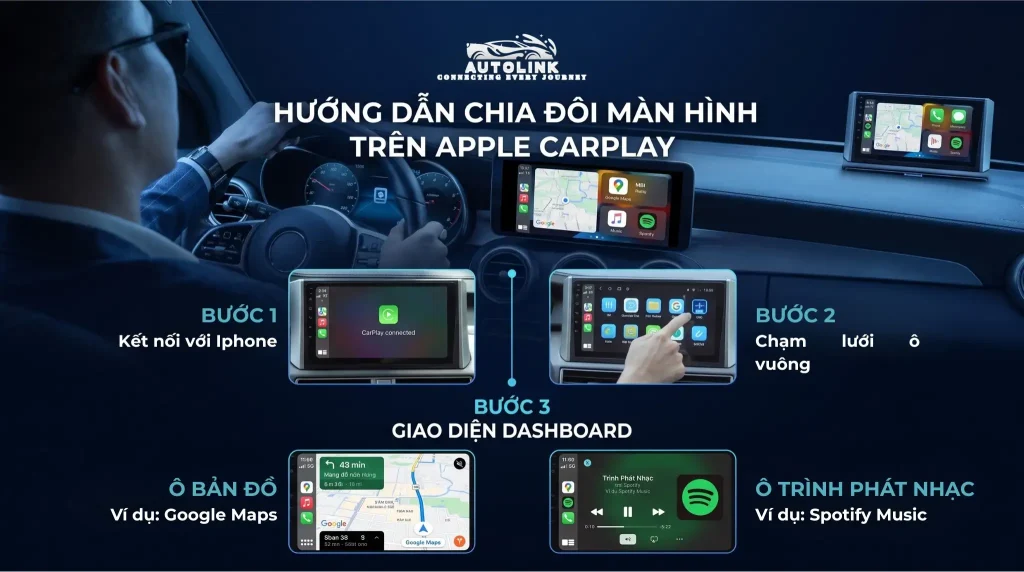
Apple CarPlay không chia đôi màn hình theo dạng kéo thả thủ công như Android. Thay vào đó, Apple trang bị sẵn giao diện CarPlay Dashboard tự động chia màn hình thành các ô tiện ích.
- Bước 1: Kết nối iPhone với màn hình ô tô (qua cáp sạc hoặc CarPlay không dây).
- Bước 2: Tại giao diện chính của CarPlay, chạm vào biểu tượng lưới ô vuông ở góc dưới màn hình.
- Bước 3: Màn hình sẽ chuyển sang chế độ Dashboard. Lúc này, hệ thống tự động chia giao diện thành 2–3 ô.
Tìm hiểu thêm: “Hướng dẫn cách kết nối điện thoại với màn hình ô tô”
Hướng dẫn trên Android Auto
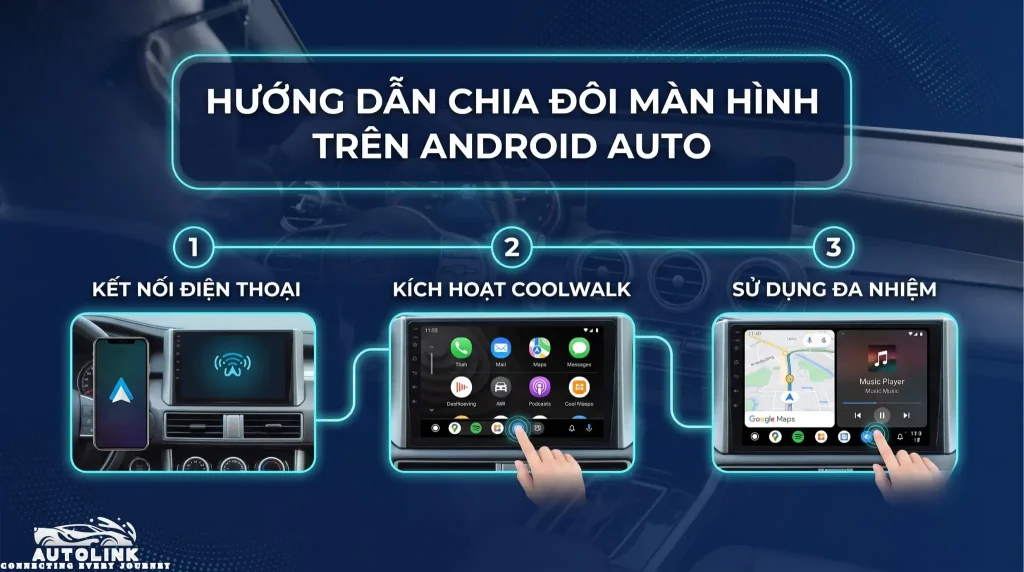
Với các dòng điện thoại Android kết nối Android Auto, giao diện Coolwalk mới nhất đã hỗ trợ tính năng tự động chia đa nhiệm rất mượt mà.
- Bước 1: Kết nối điện thoại Android với màn hình xe.
- Bước 2: Nhấn vào nút Dashboard/Đa nhiệm ở góc dưới thanh công cụ.
- Bước 3: Màn hình sẽ tự động chia thành các khu vực hiển thị chính và phụ.
Lúc này, bạn chỉ cần chạm nhẹ vào icon ứng dụng dưới thanh công cụ để đổi nhanh nội dung ở ô phụ mà không làm ngắt quãng bản đồ chỉ đường.
Nguyên nhân và cách khắc phục lỗi không chia đôi được màn hình
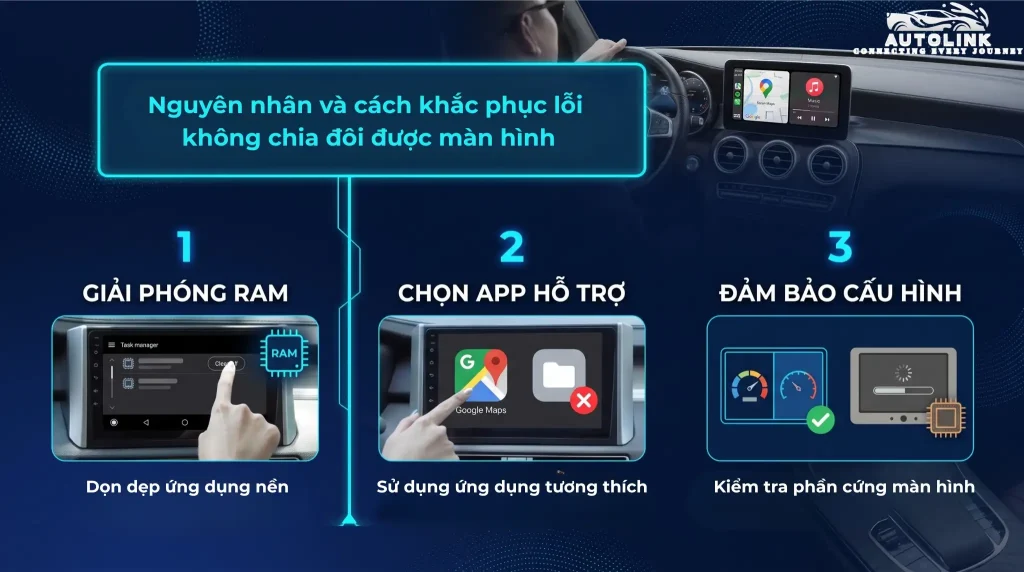
Trong quá trình hỗ trợ kỹ thuật cho khách hàng, Autolink VN ghi nhận một số sự cố phổ biến mà người dùng thường gặp phải khi thao tác chia đôi màn hình. Dưới đây là nguyên nhân chi tiết và giải pháp khắc phục:
Lỗi 1: Ứng dụng tự động văng ra ngoài khi vừa chia đôi
- Nguyên nhân: Bộ nhớ RAM bị quá tải do chạy ngầm quá nhiều ứng dụng cùng lúc.
- Cách khắc phục: Nhấn phím Đa nhiệm và xóa bớt các ứng dụng không dùng đến, hoặc khởi động lại (Restart) màn hình để giải phóng dung lượng RAM trước khi thực hiện lại thao tác.
Tìm hiểu thêm: “Hướng dẫn cách reset và restore dữ liệu trên màn hình Android ô tô”
Lỗi 2: Không thấy xuất hiện biểu tượng hoặc tuỳ chọn chia đôi màn hình
- Nguyên nhân: Ứng dụng bạn đang chọn không hỗ trợ chế độ Split Screen từ nhà phát triển.
- Cách khắc phục: Chuyển sang sử dụng các ứng dụng thay thế có tính năng tương đương và hỗ trợ đa nhiệm (Ví dụ: Chuyển từ Vietmap S1 sang Google Maps, Navitel hoặc Vietmap Live).
Lỗi 3: Màn hình phản hồi rất chậm, bị đơ lag hoặc giật hình
- Nguyên nhân: Cấu hình phần cứng của màn hình đã cũ, chip xử lý yếu hoặc dung lượng RAM khiêm tốn (dưới 2 GB).
- Lời khuyên: Với các dòng màn hình đời cũ, Autolink VN khuyên bạn nên ưu tiên hiển thị đơn ứng dụng. Việc ép thiết bị quá tải không chỉ gây khó chịu khi thao tác mà còn làm máy nóng nhanh, giảm tuổi thọ linh kiện.
Tìm hiểu thêm: “Hướng dẫn cập nhật firmware cho màn hình ô tô”
Lắp đặt màn hình Android ô tô chính hãng tại TP.HCM
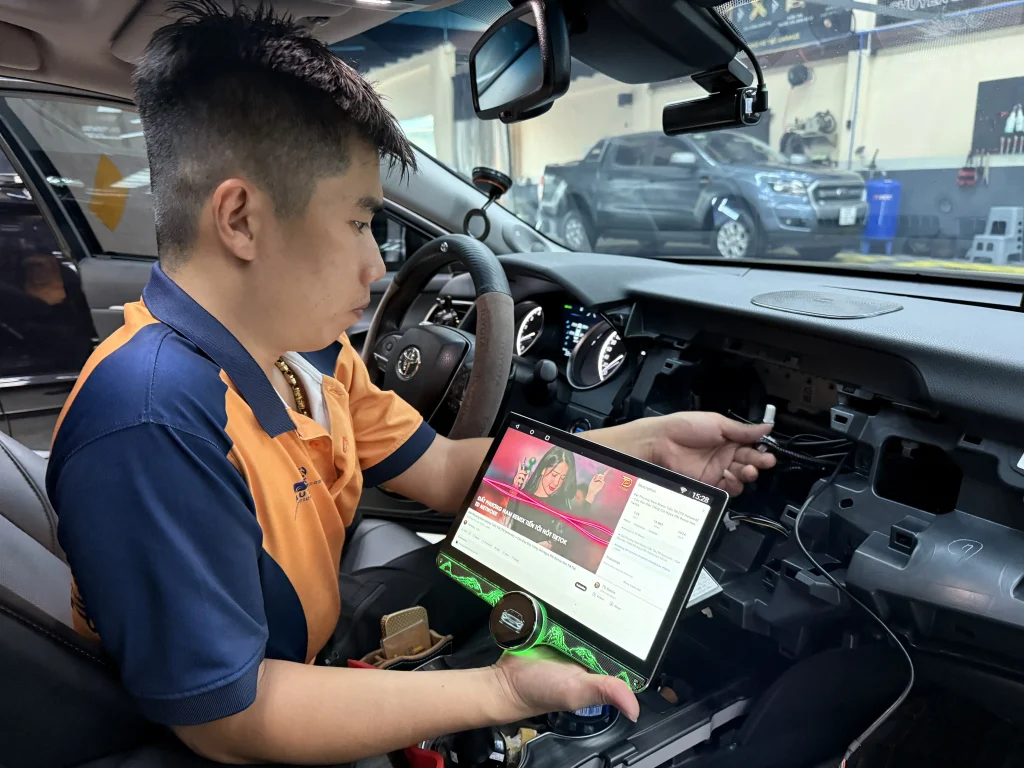
Nếu bạn cần hỗ trợ kỹ thuật hoặc muốn nâng cấp lên dòng màn hình Android ô tô chính hãng đến từ các thương hiệu lớn như Santek, Bisonic,… Hãy liên hệ ngay với Autolink VN để được tư vấn nhanh chóng và chu đáo nhất!
Thông tin liên hệ:
- Hotline/Zalo: 0832 250 688 – 0916 228 528
- Địa chỉ trung tâm: 164 Đ. Lê Văn Lương, Tân Hưng, Hồ Chí Minh
Câu hỏi thường gặp khi sử dụng tính năng chia đôi màn hình
Màn hình ô tô RAM 2GB có chia đôi màn hình được không?
Có thể thực hiện được trên một số dòng màn hình, nhưng Autolink VN không khuyến khích. Với RAM 2GB, bộ nhớ tạm rất dễ bị tràn khi chạy cùng lúc 2 ứng dụng nặng (như Google Maps và YouTube), dẫn đến hiện tượng giật lag, nóng máy hoặc văng ứng dụng.
Giải pháp tối ưu nhất cho màn hình RAM 2GB là bạn chỉ nên chạy bản đồ toàn màn hình và mở nhạc dưới dạng chạy ẩn.
Tại sao ứng dụng Vietmap S1 của tôi không chia đôi màn hình được?
Đây không phải lỗi thiết bị mà do nhà phát triển phần mềm Vietmap S1 thiết kế ứng dụng ưu tiên hiển thị toàn màn hình để đảm bảo các cảnh báo giao thông trực quan nhất.
Nếu bạn muốn vừa xem bản đồ vừa chia đôi màn hình để nghe nhạc, bạn có thể chuyển sang sử dụng Vietmap Live, Google Maps hoặc Navitel.
Làm sao để thoát chế độ chia đôi và quay về giao diện 1 ứng dụng?
Thao tác rất đơn giản: Bạn chỉ cần chạm vào thanh ranh giới màu đen ở giữa hai ứng dụng, sau đó vuốt tràn hẳn sang mép trái hoặc mép phải màn hình. Ứng dụng nằm ở hướng bạn giữ lại sẽ tự động mở rộng ra toàn màn hình.
Dùng Apple CarPlay hoặc Android Auto có cần chia đôi thủ công không?
Không cần. Cả Apple CarPlay và Android Auto đều được lập trình để tự động sắp xếp giao diện dạng thẻ. Ngay khi kết nối điện thoại với xe, màn hình sẽ tự phân chia khu vực hiển thị bản đồ và trình phát nhạc một cách thông minh mà không cần bạn phải thao tác kéo thả.
Chia đôi màn hình liên tục có làm giảm tuổi thọ của màn hình ô tô không?
Nếu màn hình xe của bạn sở hữu cấu hình tốt (RAM từ 3GB – 8GB, chip 8 nhân), việc chia đôi màn hình là hoàn toàn bình thường và không ảnh hưởng đến độ bền của thiết bị.
Tuy nhiên, việc ép các dòng màn hình cấu hình yếu (RAM 2GB trở xuống) chạy đa nhiệm liên tục sẽ khiến chip xử lý luôn trong tình trạng quá tải, gây nóng máy và nhanh giảm tuổi thọ linh kiện.