Màn hình Android ô tô bị treo logo, đơ cảm ứng hay phản hồi chậm là vấn đề rất thường gặp sau một thời gian sử dụng. Tuy nhiên, bạn không cần tốn thời gian mang xe ra gara, vì đây là lỗi phần mềm cơ bản mà bất kỳ chủ xe nào cũng có thể tự khắc phục nhanh chóng.
Bài viết này Autolink sẽ hướng dẫn chi tiết cách reset và khôi phục dữ liệu chuẩn kỹ thuật, giúp màn hình hoạt động mượt mà trở lại. Các thao tác được trình bày ngắn gọn, an toàn và dễ thực hiện ngay cả khi bạn không rành về công nghệ.
Khi nào bạn cần reset và restore màn hình ô tô?
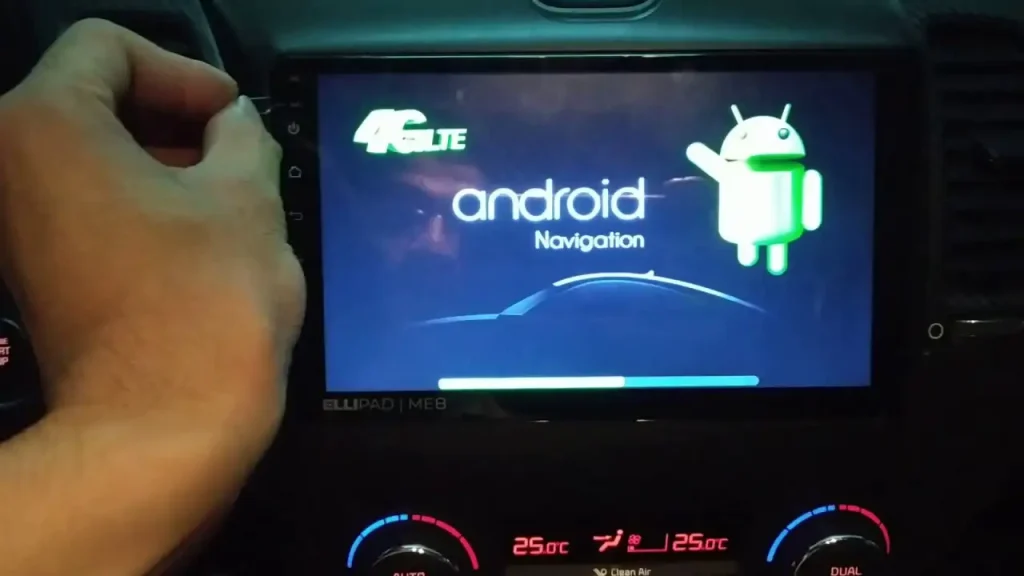
Trước khi đi vào thao tác kỹ thuật, bạn cần xác định đúng tình trạng của màn hình để chọn phương án xử lý phù hợp, tránh mất dữ liệu không cần thiết. Dưới đây là 3 trường hợp cụ thể:
- Reset phần mềm: Đây là thao tác cơ bản nhất, tương tự như việc khởi động lại điện thoại. Bạn nên thực hiện khi màn hình bị đơ cảm ứng tạm thời, các ứng dụng tự thoát đột ngột, hoặc hệ thống phản hồi chậm chạp sau thời gian dài sử dụng liên tục.
- Cần khôi phục cài đặt gốc: Thao tác này sẽ đưa màn hình về trạng thái “trắng” như lúc mới xuất xưởng và xóa toàn bộ dữ liệu hiện có. Chỉ thực hiện khi màn hình gặp lỗi phần mềm hệ thống nghiêm trọng mà reset phần mềm không khắc phục được, nghi ngờ nhiễm mã độc/virus, hoặc khi bạn muốn xóa sạch thông tin cá nhân để bán xe.
- Khôi phục dữ liệu và cài đặt: Đây là bước cần thiết sau khi bạn đã thực hiện Factory Reset hoặc cập nhật phần mềm. Mục đích là để đồng bộ lại danh bạ điện thoại, kích hoạt lại các ứng dụng bản quyền (như Vietmap, Navitel) và thiết lập lại kết nối với các phím điều khiển trên vô lăng.
Hướng dẫn chi tiết cách Reset màn hình
Tùy thuộc vào loại màn hình bạn đang sử dụng, chúng ta sẽ có 2 cách xử lý khác nhau. Hãy đối chiếu với xe của mình để chọn cách phù hợp:
Cách 1: Sử dụng phím cứng để reset màn hình
Đây là phương pháp ưu tiên số 1, thường áp dụng cho các dòng màn hình Android nguyên bản (Zin) theo xe hoặc khi màn hình vẫn còn phản hồi với các phím vật lý.
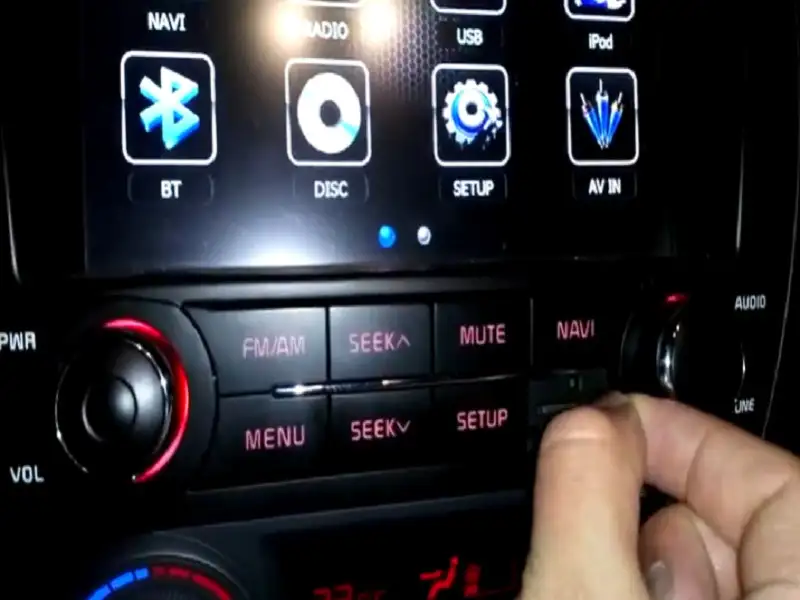
Thao tác chung: Nhấn và giữ nút Nguồn (Power/Volume) trên bảng điều khiển trung tâm khoảng 10–20 giây cho đến khi màn hình tắt hẳn và logo hãng xe hiện lên lại.
Hướng dẫn nhanh cho một số dòng xe phổ biến:
- Mazda (Mazda Connect): Nhấn giữ đồng thời nút Mute (Cắt tiếng) + nút Nav (Dẫn đường) trong 10 giây.
- Honda: Nhấn giữ nút Nguồn khoảng 5-10 giây -> Chọn “Yes” nếu màn hình hiển thị thông báo xác nhận khởi động lại.
- Toyota: Nhấn giữ nút Nguồn/Volume cho đến khi màn hình tắt và logo Toyota xuất hiện.
- VinFast (VF8/VF9): Nhấn giữ đồng thời hai nút Giảm âm lượng (-) và chuyển bài kế tiếp (Next Track) trên vô lăng khoảng 10 giây.
Lưu ý: Luôn thực hiện thao tác Reset khi xe đang nổ máy hoặc đang bật chế độ điện ACC (Accessory). Tuyệt đối không tắt máy giữa chừng khi màn hình đang khởi động lại để tránh làm lỗi hệ thống điện hoặc hỏng dữ liệu khởi động.
Cách 2: Sử dụng lỗ RST – Dành cho màn hình Android lắp thêm
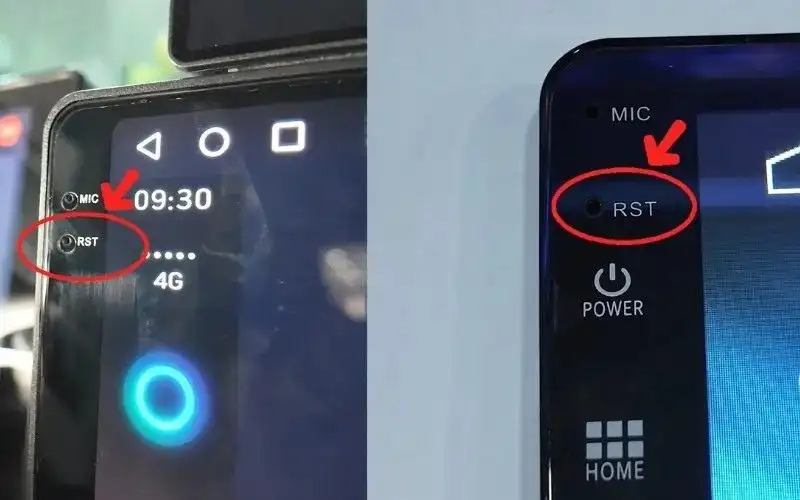
Đa số các thương hiệu màn hình Android lắp ngoài hiện nay (như Zestech, Gotech, Bravigo, Santek, Bisonic…) đều được trang bị một nút reset vật lý ẩn để xử lý tình huống treo logo hoặc không nhận cảm ứng.
- Vị trí nút Reset: Quan sát kỹ mặt trước màn hình, tìm một lỗ tròn nhỏ có ký hiệu chữ “RST” hoặc “Reset”. Lỗ này thường nằm gần cụm nút cảm ứng, nút vặn âm lượng hoặc khe cắm thẻ nhớ/MIC.
- Dụng cụ cần thiết: Một chiếc tăm tre, que chọc sim điện thoại hoặc vật nhọn nhỏ (không dùng kim quá nhọn, dễ gây hỏng mạch bên trong).
Thao tác thực hiện:
- Dùng que chọc sim chọc nhẹ vào lỗ “RST”.
- Khi cảm thấy một tiếng “tạch” nhẹ hoặc thấy màn hình tắt vụt đi, hãy giữ nguyên khoảng 3–5 giây.
- Thả tay ra, màn hình sẽ tự động khởi động lại hệ thống Android.
Tìm hiểu thêm: “Hướng dẫn mẹo chia đôi màn hình ô tô mượt mà không lag”
Hướng dẫn khôi phục cài đặt gốc
Đây là giải pháp mạnh tay nhất để xử lý các lỗi phần mềm nghiêm trọng. Tuy nhiên, bạn cần thực sự cẩn trọng trước khi thao tác.
Cảnh báo: Hành động này sẽ xóa toàn bộ dữ liệu cá nhân, tài khoản Google, lịch sử di chuyển và các ứng dụng bạn đã cài thêm (YouTube Vanced, Spotify…). Màn hình sẽ trở về trạng thái “trắng” như lúc mới lắp đặt.
Quy trình chuẩn (Áp dụng cho 90% màn hình Android hiện nay):
- Bước 1: Từ màn hình chính, truy cập vào Cài đặt (Settings) -> Chọn mục Hệ thống (System) hoặc Cài đặt xe (Car Settings).
- Bước 2: Tìm và chọn dòng Khôi phục cài đặt gốc. Một số dòng màn hình mục này sẽ nằm trong phần “Sao lưu & Đặt lại” (Backup & Reset).
- Bước 3: Hệ thống sẽ yêu cầu nhập mật khẩu xác nhận. Đây là bước bảo mật để tránh người lạ hoặc trẻ em vô tình xóa dữ liệu.
Sau khi nhập đúng mã, màn hình sẽ tự động khởi động lại để xóa dữ liệu. Quá trình này mất khoảng 3–5 phút, tuyệt đối không tắt máy xe để tránh lỗi hệ điều hành.
Hướng dẫn khôi phục dữ liệu và cài đặt sau khi reset
Sau khi khôi phục cài đặt gốc, màn hình ô tô của bạn sẽ trở về trạng thái “trắng” hoàn toàn. Đừng hoang mang, hãy làm theo 3 bước dưới đây để khôi phục lại mọi thứ như cũ:
Khôi phục ứng dụng và danh bạ
Cũng giống như điện thoại Android, chiếc màn hình ô tô của bạn gắn liền với tài khoản Gmail. Đây là “chìa khóa” để lấy lại dữ liệu.
Cơ chế: Google có tính năng lưu trữ đám mây. Khi bạn đăng nhập lại, hệ thống sẽ tự động “đổ” danh bạ và dữ liệu cũ về máy.
Thao tác thực hiện:
- Kết nối Wi‑Fi hoặc 4G cho màn hình.
- Vào Cài đặt -> Tài khoản -> Đăng nhập lại Gmail cũ.
- Mở CH Play (Play Store) -> Nhấn vào Avatar góc phải -> Chọn Quản lý ứng dụng (Manage apps) -> Chuyển sang tab “Chưa cài đặt”. Tại đây sẽ hiện ra toàn bộ danh sách các App bạn từng tải (Zalo, YouTube, Spotify…), chỉ cần nhấn tải lại là xong.
Khôi phục bản quyền bản đồ
Đây là câu hỏi tôi nhận được nhiều nhất: “Reset máy xong có mất bản quyền Vietmap S1/S2 trị giá cả triệu đồng không?”
Câu trả lời là: KHÔNG.
Lý do: Bản quyền các phần mềm dẫn đường chuyên dụng này được gán theo mã phần cứng (Serial Number/MAC Address) của màn hình, chứ không mất đi theo phần mềm.
Cách kích hoạt lại:
- Đảm bảo màn hình đã kết nối Internet.
- Tải và cài đặt lại ứng dụng Vietmap/Navitel (thường có sẵn trong bộ nhớ trong hoặc tải từ trang chủ).
- Mở ứng dụng lên. Hệ thống máy chủ sẽ tự động quét mã máy và kích hoạt lại bản quyền ngay lập tức. Bạn không cần nhập bất kỳ mã code nào.
Khôi phục kết nối phím vô lăng (Cài đặt CANBUS)
Rất nhiều bác tài sau khi reset xong thì tá hỏa vì: “Màn hình lên rồi nhưng bấm tăng giảm âm lượng trên vô lăng không được!” hoặc “Mở cửa xe màn hình không báo”.
Lý do là màn hình đang bị “quên” mất nó đang được lắp trên xe gì (Toyota, Kia hay Hyundai…). Chúng ta cần “nhắc” lại cho nó thông qua bộ giải mã CANBUS.
-
Truy cập vào Cài đặt (Settings) -> Tìm mục Cài đặt nhà máy (Factory Settings/Car Settings).
-
Nhập mật khẩu kỹ thuật (Thử các mã:
3368,1234,0000,8888– Tùy hãng màn Zestech/Gotech/Santek/Bisonic. -
Tìm danh mục Car Model / Protocol / CANBUS.
-
Chọn lại thông tin xe theo đúng thực tế:
-
Hãng xe (Car Brand): Ví dụ: Toyota.
-
Dòng xe (Car Model): Ví dụ: Vios/Cross.
-
Đời xe (Year): Ví dụ: 2020–2022.
-
Loại Canbus: Thường là XP (Xinpu), Raise… (thông tin này thường ghi trên cục hộp đen nhỏ nối sau màn hình).
-
- Nhấn Lưu (Save/Apply) -> Màn hình sẽ khởi động lại và phím vô lăng sẽ hoạt động bình thường.
Lời khuyên bảo vệ tuổi thọ màn hình Android ô tô
Để bảo vệ tuổi thọ màn hình và hệ thống điện xe, bạn cần lưu ý 2 nguyên tắc sau:
- Hạn chế tháo cọc bình ắc quy: Tuyệt đối không lạm dụng việc tháo cọc âm (-) để “ép” màn hình khởi động lại. Trên các dòng xe đời mới, việc ngắt điện đột ngột dễ làm mất bộ nhớ ghế, lỗi hệ thống điện tử (ECU) hoặc báo đèn Check Engine.
- Vệ sinh đúng cách: Không dùng cồn, nước rửa kính hay khăn giấy khô để lau màn hình vì sẽ làm bong lớp phủ chống lóa. Chỉ nên dùng khăn microfiber ẩm chuyên dụng để lau nhẹ nhàng.
Tìm hiểu thêm: “Hướng dẫn cài đặt và tối ưu màn hình Android ô tô từ A-Z“
Việc Reset và Restore giúp giải quyết nhanh các lỗi phần mềm cơ bản. Tuy nhiên, nếu màn hình của bạn vẫn thường xuyên giật lag, treo logo dù đã cài đặt lại, khả năng cao phần cứng đã xuống cấp và không còn đáp ứng được các ứng dụng hiện đại.
Đã đến lúc nâng cấp trải nghiệm lái xe của bạn!
Hãy ghé ngay Autolink Việt Nam để tham khảo và lắp đặt các dòng màn hình Android thế hệ mới với cấu hình mạnh mẽ và ổn định hơn.
- Cam kết: Lắp đặt cắm giắc zin 100%, không ảnh hưởng đến hệ thống điện.
- Hậu mãi: Hỗ trợ cài đặt, cập nhật phần mềm và bảo hành chính hãng trọn đời.
Liên hệ Autolink ngay hôm nay để nhận tư vấn giải pháp tối ưu nhất cho xế yêu của bạn!
- Địa chỉ: 164 Lê Văn Lương, Phường Tân Hưng, Quận 7, TP.HCM
- Hotline / Zalo: 0832 250 688
- Gmail: admin@autolink.com.vn
- Ngày hoạt động: Các ngày trong tuần: 8.00 am – 5.30pm