Lắp đặt và cài đặt camera hành trình Vietmap đúng kỹ thuật là yếu tố quyết định giúp thiết bị vận hành ổn định, ghi hình sắc nét và phát huy tối đa tính năng cảnh báo giao thông. Để tối ưu hóa hiệu suất thiết bị và tránh các lỗi vận hành phổ biến, kỹ thuật viên Autolink sẽ hướng dẫn chi tiết quy trình chuẩn bị, phương pháp kết nối ứng dụng, cấu hình thông số kỹ thuật và cách cập nhật dữ liệu bản đồ mới nhất ngay sau đây.
Công đoạn chuẩn bị để lắp camera hành trình Vietmap
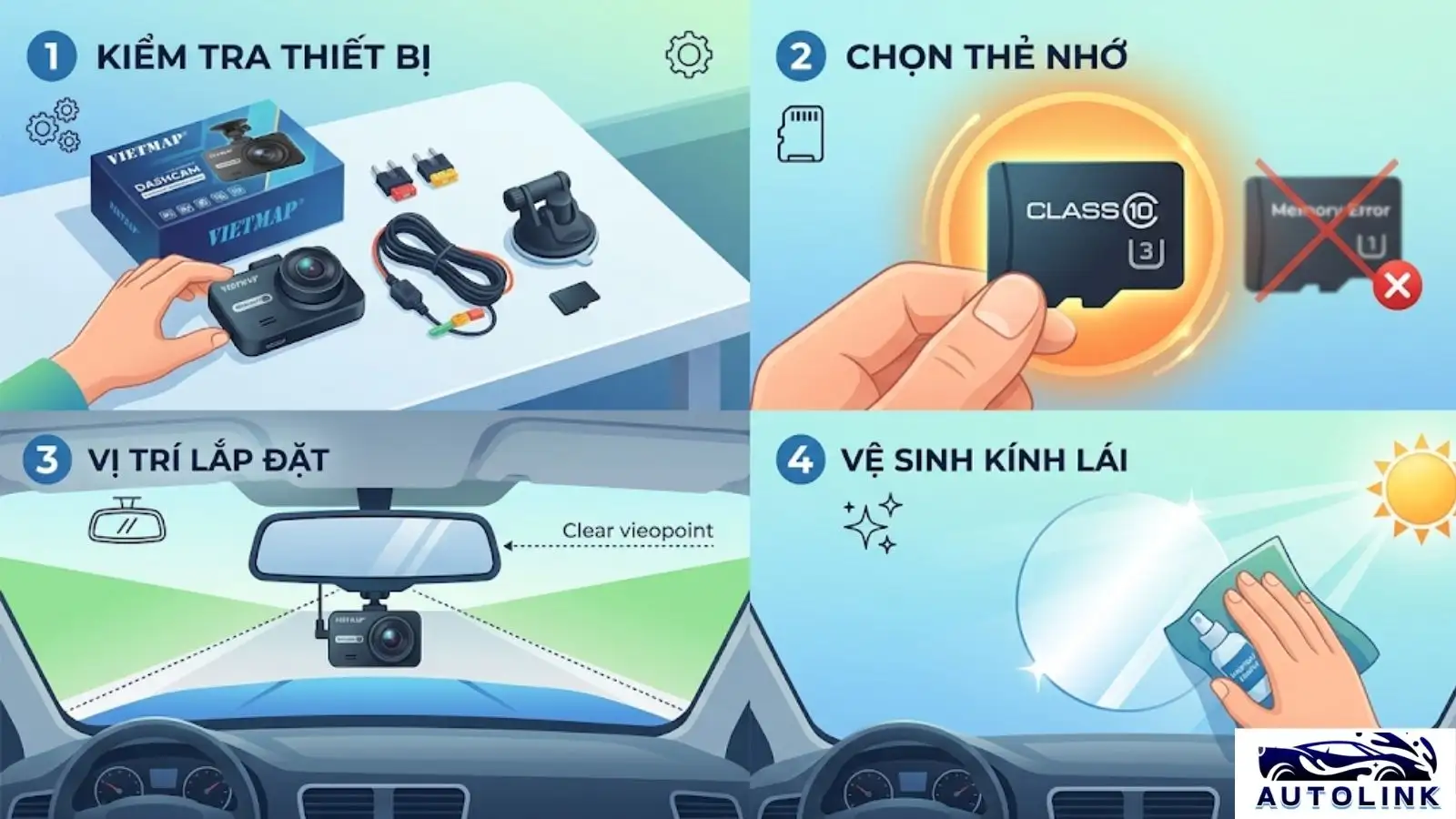
Để việc lắp đặt diễn ra trơn tru, bạn cần chuẩn bị đầy đủ các yếu tố sau:
- Kiểm tra thiết bị: Đảm bảo bộ sản phẩm có đầy đủ thân máy, cáp nguồn (tẩu sạc hoặc bộ Hardwire Kit) và giá treo.
- Chọn thẻ nhớ chuyên dụng: Bạn phải sử dụng thẻ nhớ chuẩn Class 10 hoặc U3 tốc độ cao. Các loại thẻ nhớ kém chất lượng sẽ khiến camera bị nóng, treo máy hoặc báo lỗi không ghi hình.
- Vị trí lắp đặt: Vị trí lý tưởng nhất là ngay phía sau gương chiếu hậu, chính giữa kính lái. Vị trí này giúp camera có góc nhìn bao quát toàn bộ nắp capo mà không cản trở tầm nhìn của tài xế.
- Vệ sinh kính lái: Sử dụng khăn mềm và cồn vệ sinh sạch vùng kính lái. Điều này giúp cho việc dán camera bằng lớp keo 3M bám chắc chắn, không bị bong tróc do nhiệt độ nắng nóng.
- Các dụng cụ cần thiết: Bạn cần chuẩn bị một vài dụng cụ cần thiết như tua vít, dây rút, khăn lau… để thuận tiện cho việc lắp ráp.
Lắp đặt camera lên kính lái
Thông thường khi lắp đặt sẽ có 2 dạng lắp như sau:
- Lắp chính giữa kính lái, ngay dưới gương chiếu hậu: Lựa chọn này đảm bảo tính thẩm mỹ cao do thiết bị nằm ở trục dọc trung tâm xe. Tuy nhiên, với các dòng camera có cụm ống kính thiết kế lệch trái, góc ghi hình thực tế sẽ bị lệch nhẹ.
- Lắp lệch phải so với gương chiếu hậu: Phương án này bù trừ cho thiết kế ống kính lệch, giúp căn chỉnh lại khung hình ghi được cân đối hơn. Đổi lại, tổng thể thiết bị sẽ không nằm ở vị trí trung tâm của kính lái.
Camera hành trình Vietmap
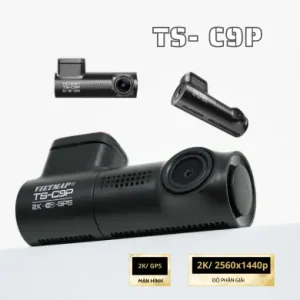


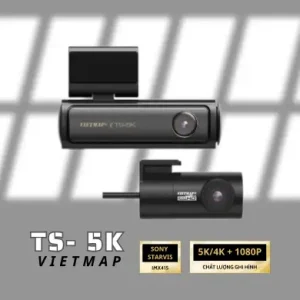
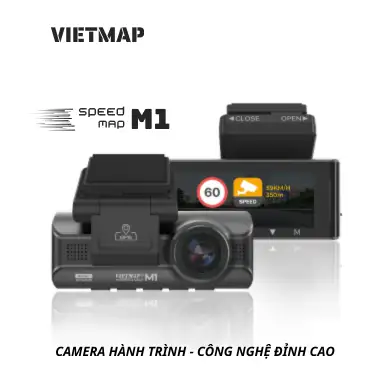

Bạn có thể xem thêm chi tiết về “thương hiệu Vietmap”
Lưu ý: Tuyệt đối không dán camera ở vị trí quá thấp hoặc sát mặt táp-lô để tránh hiện tượng rung lắc, chói sáng và giảm góc quan sát. Vị trí tối ưu nhất luôn là khu vực cao phía sau gương chiếu hậu trung tâm, giúp góc quay bao quát toàn bộ mũi xe và không cản trở tầm nhìn của tài xế.
Sau khi bạn chọn được vị trí lắp đặt, chúng ta bắt đầu vào các bước chính như sau:
Bước 1: Cố định vị trí camera
Vệ sinh sạch mặt kính sau gương chiếu hậu. Đưa camera lên ướm thử để chọn góc quay cân đối nhất. Bóc lớp keo 3M, dán chặt đế gắn lên kính. Gắn thân máy vào đế và chỉnh góc quay sao cho nhìn thấy toàn bộ nắp capo xe.
Bước 2: Đi dây nguồn cho camera
Cắm dây nguồn vào camera. Dùng thanh nạy nhựa nhét dây điện vào khe hở trần xe, kéo dần về phía cửa phụ. Tháo ốp nhựa ở cột A bên cạnh kính lái và luồn dây bên trong. Buộc dây điện mới vào bó dây có sẵn của xe. Phải đi dây luồn phía sau túi khí rèm để đảm bảo an toàn tuyệt đối. Kéo dây dọc theo gioăng cao su ở mép cửa phụ xuống dưới gầm táp-lô.
Bước 3: Cắm nguồn điện
- Cắm nguồn qua tẩu sạc: Giấu phần dây thừa dưới thảm lót sàn ghế phụ, kéo đến khu vực bệ tỳ tay trung tâm và cắm thẳng vào cổng tẩu sạc 12V.
- Đấu nguồn trực tiếp qua cầu chì: Mở bảng cầu chì của xe. Dùng bút thử điện tìm đúng chân cầu chì. Nối dây nguồn thường trực vào cầu chì luôn có điện, dây ACC vào cầu chì chỉ có điện khi bật máy xe, và nối dây mát vào khung sắt thân xe.
Bước 4: Thiết lập ứng dụng và kiểm tra
Khởi động xe để camera lên nguồn. Bấm chức năng định dạng thẻ nhớ trên camera ngay lần đầu sử dụng. Bật Wi-Fi của camera, dùng điện thoại kết nối vào mạng Wi-Fi này. Mở ứng dụng Vietmap trên điện thoại để xem hình ảnh thực tế truyền về, chỉnh lại góc camera lần cuối cho chuẩn. Cuối cùng, chỉnh độ phân giải camera lên mức cao nhất, cài thời gian ghi đè video là 3 phút và chỉnh cảm biến va chạm xuống mức thấp.
Hướng dẫn cài đặt và thiết lập phần mềm camera Vietmap
Sau khi cố định camera lên kính và cấp nguồn, bạn thực hiện kết nối phần mềm theo 3 bước sau:
Bước 1: Tải ứng dụng Vietmap
Vietmap có hệ sinh thái ứng dụng riêng biệt cho từng dòng máy. Cần tải đúng app thì điện thoại mới nhận diện được camera. Truy cập vào App Store hoặc CH Play, gõ từ khóa “VIETMAP REC” và chọn đúng logo ứng dụng tương ứng với đời máy của mình. Để hiểu thêm về hệ sinh thái sản phẩm, bạn có thể xem tổng quan về thương hiệu camera hành trình Vietmap.
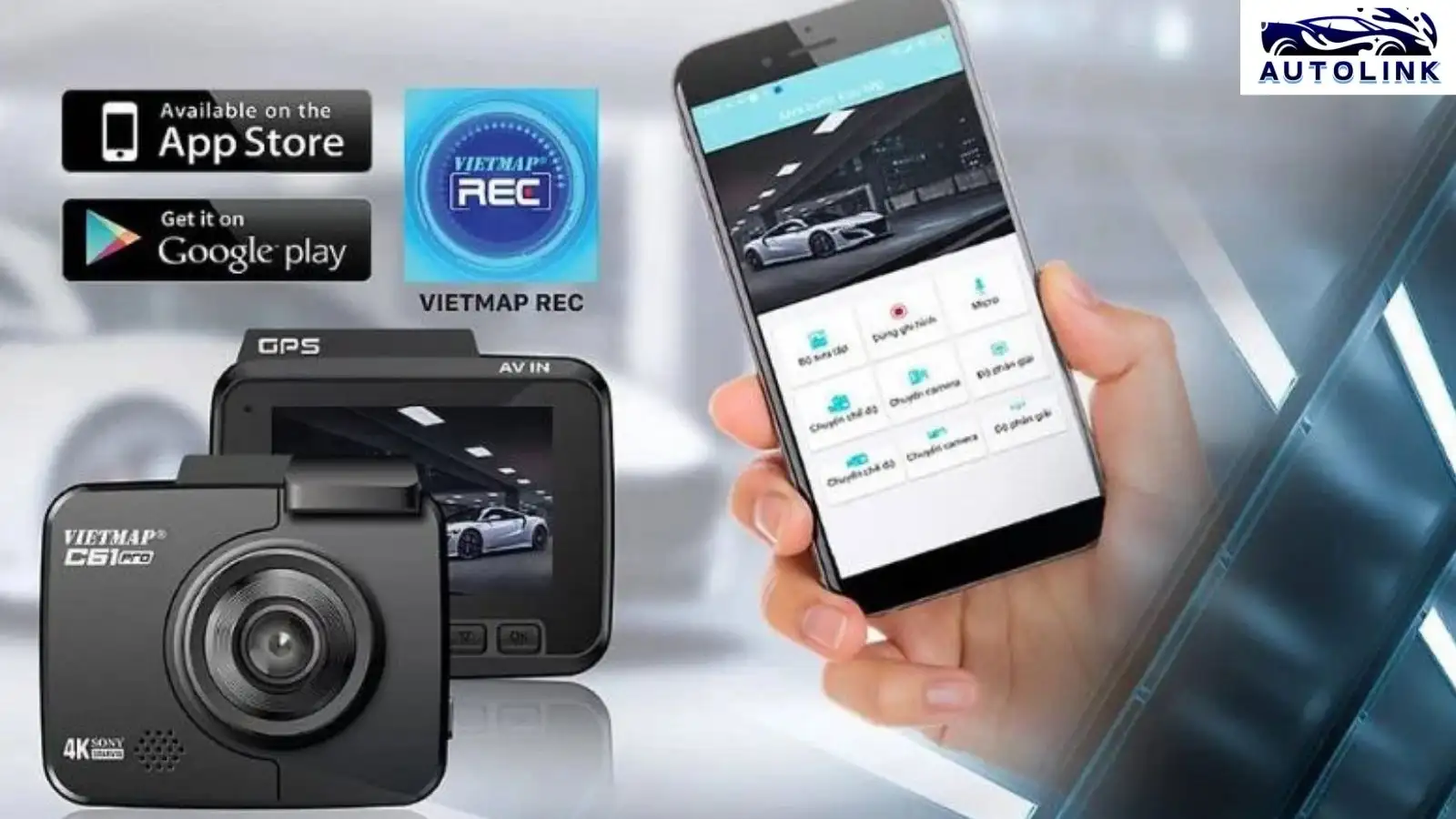
Ngoài ra, Vietmap còn có ứng dụng VIETMAP LIVE giúp hỗ trợ người lái, bạn có thể tham khảo thêm bài viết “Hướng dẫn sử dụng VIETMAP LIVE hiệu quả“
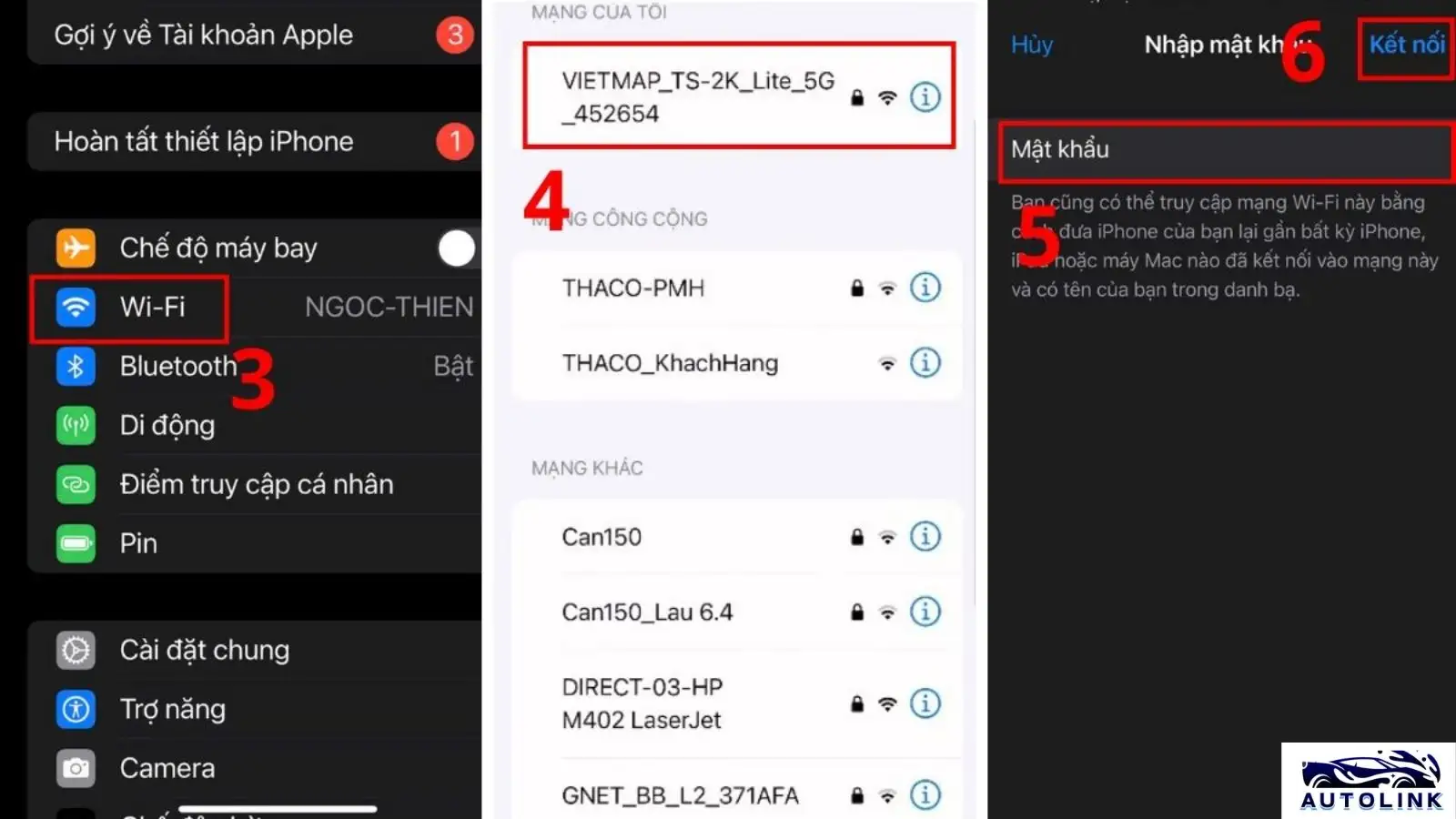
Bước 2: Kết nối Wi-Fi
- Bật Wi-Fi trên camera: Bạn có thể bật thông qua nút phần cứng bên ngoài hoặc vào phần cài đặt camera. Thông thường sẽ có đèn led báo hoặc có âm thanh thông báo.
- Sau khi mở xong, mở mục Wi-Fi trên điện thoại, tìm tên VIETMAP_XXX và nhập mật khẩu 12345678.
Lưu ý: Khi kết nối xong, điện thoại có thể báo “Wi-Fi không có internet, bạn có muốn tiếp tục duy trì?”, hãy chọn CÓ hoặc GIỮ KẾT NỐI. Nếu bạn thoát ra, điện thoại sẽ tự ngắt Wi-Fi của camera để tìm mạng 4G khác.
Bước 3: Thiết lập thông số tối ưu
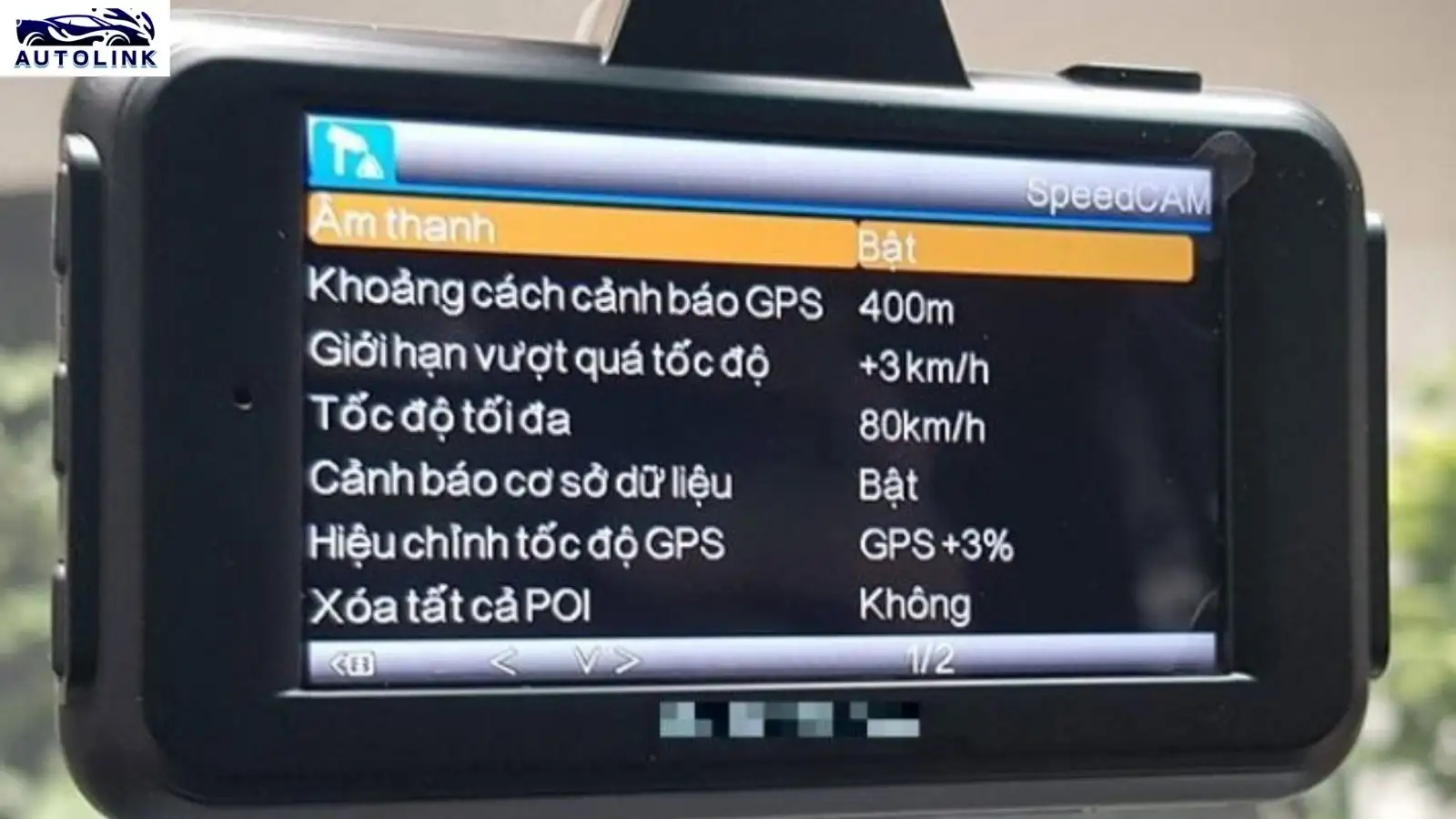
Trên giao diện chính của ứng dụng, tiến hành thiết lập 4 thông số sau để thiết bị vận hành ổn định:
- Định dạng thẻ nhớ: Nhấn chọn Format SD Card trên ứng dụng ngay lần đầu lắp thẻ. Thao tác này đồng bộ thẻ nhớ với hệ thống định dạng tệp tin của camera.
- Độ phân giải video: Thiết lập ở mức thông số cao nhất hiện có trên máy như 2K, 4K để tối ưu độ sắc nét. Nếu cần kéo dài thời gian lưu trữ cho các chuyến đi xa, tiến hành hạ độ phân giải xuống mức 1080P.
- Chu kỳ ghi đè: Cài đặt ở mức 3 phút. Mức thời gian này giúp dung lượng mỗi tệp video ở mức vừa phải, thuận tiện cho việc trích xuất và tải dữ liệu về điện thoại nhanh chóng.
- Độ nhạy cảm biến va chạm: Điều chỉnh xuống mức thấp hoặc trung bình. Nếu thiết lập ở mức Cao, thiết bị sẽ tự động khóa video liên tục khi xe di chuyển qua đường gồ ghề, dẫn đến tình trạng đầy bộ nhớ và phát sinh lỗi ngắt ghi hình.
Hướng dẫn sử dụng cơ bản camera hành trình Vietmap
Để khai thác hết giá trị của thiết bị, bạn cần hiểu rõ cách sử dụng các tính năng sau:
-
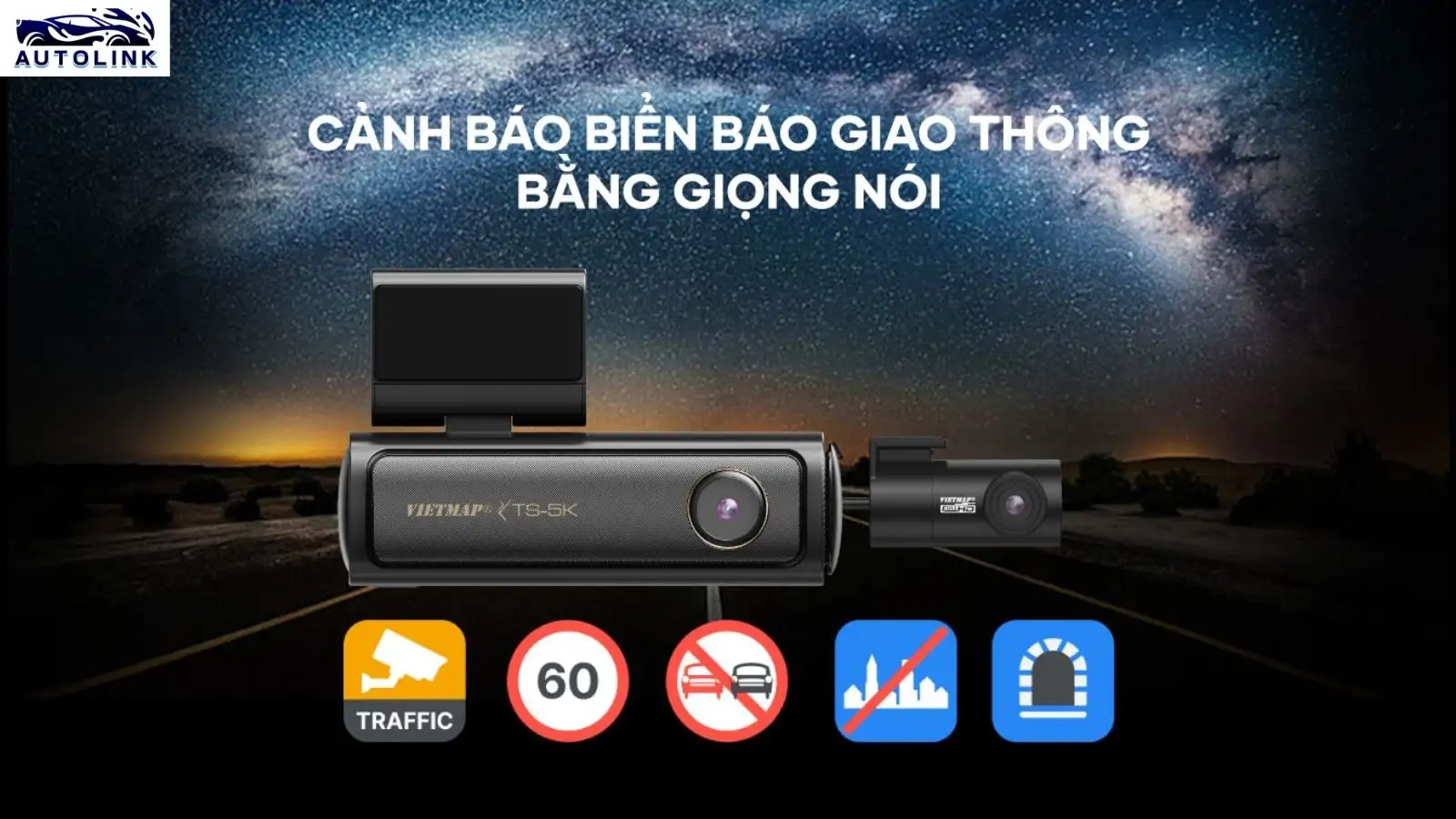
Cảnh báo giao thông: Camera sẽ tự động phát âm thanh tiếng Việt nhắc nhở về biển báo tốc độ, camera phạt nguội và khu dân cư. Bạn có thể chỉnh âm lượng trong phần cài đặt âm thanh, tránh làm phiền người trong xe nhưng vẫn đảm bảo không bỏ lỡ thông báo quan trọng. Để so sánh thêm về khả năng cảnh báo giao thông, bạn có thể xem thêm top 6 camera hành trình cảnh báo giao thông tốt nhất hiện nay.
-
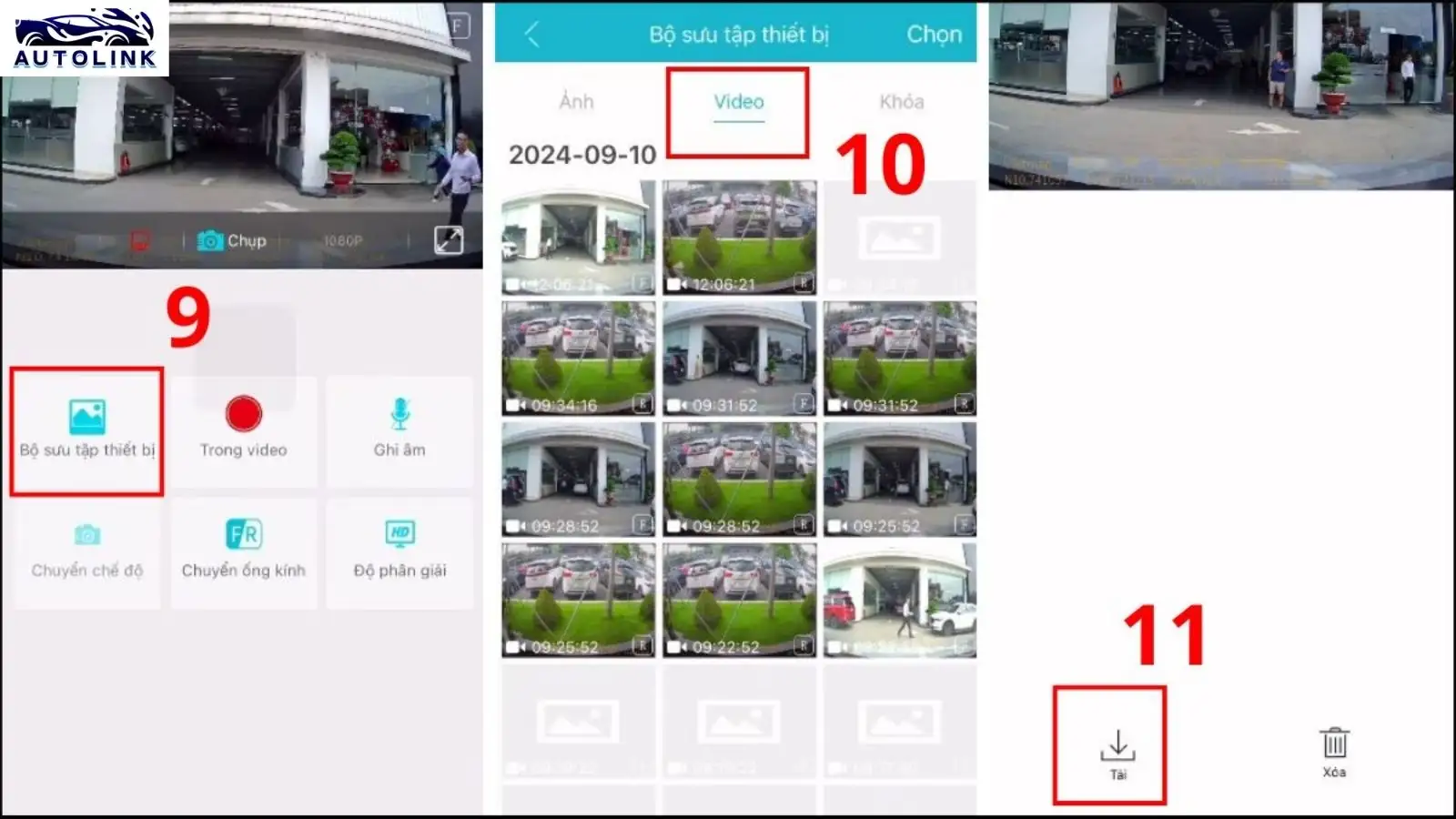
Trích xuất video: Trong trường hợp xảy ra va chạm hoặc cần bằng chứng thực tế, bạn vào mục Album trên App, chọn clip cần thiết và nhấn Tải về. Video sẽ lưu trực tiếp vào thư viện ảnh của điện thoại.
-
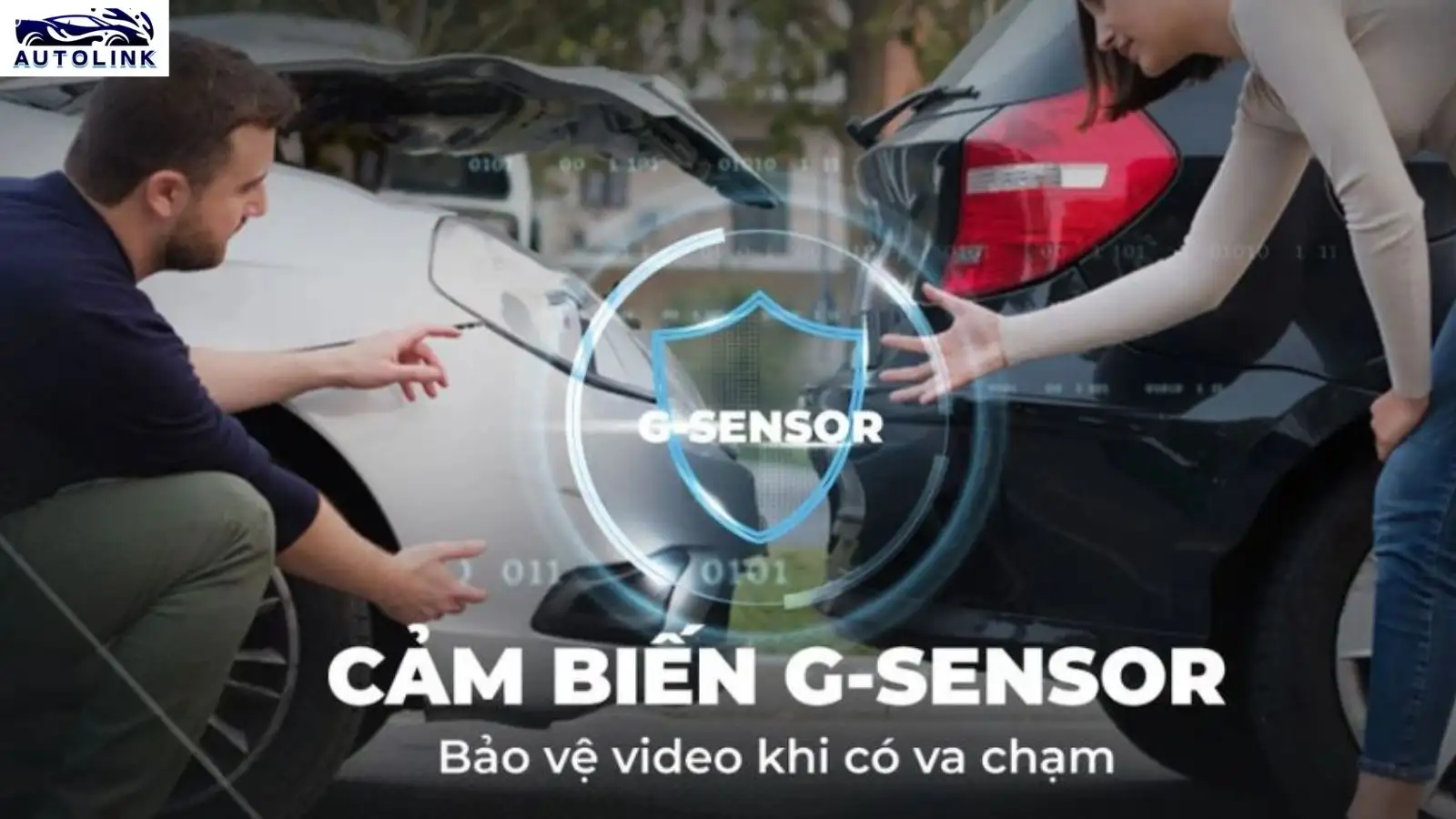
Cảm biến va chạm: Tính năng này tự động khóa đoạn video khi xe có va chạm mạnh, giúp video không bị ghi đè. Nếu bạn đi đường xấu, nhiều ổ gà, hãy chỉnh độ nhạy xuống mức Thấp. Nếu để mức Cao, camera sẽ khóa quá nhiều video bình thường, khiến thẻ nhớ nhanh bị báo đầy.
-
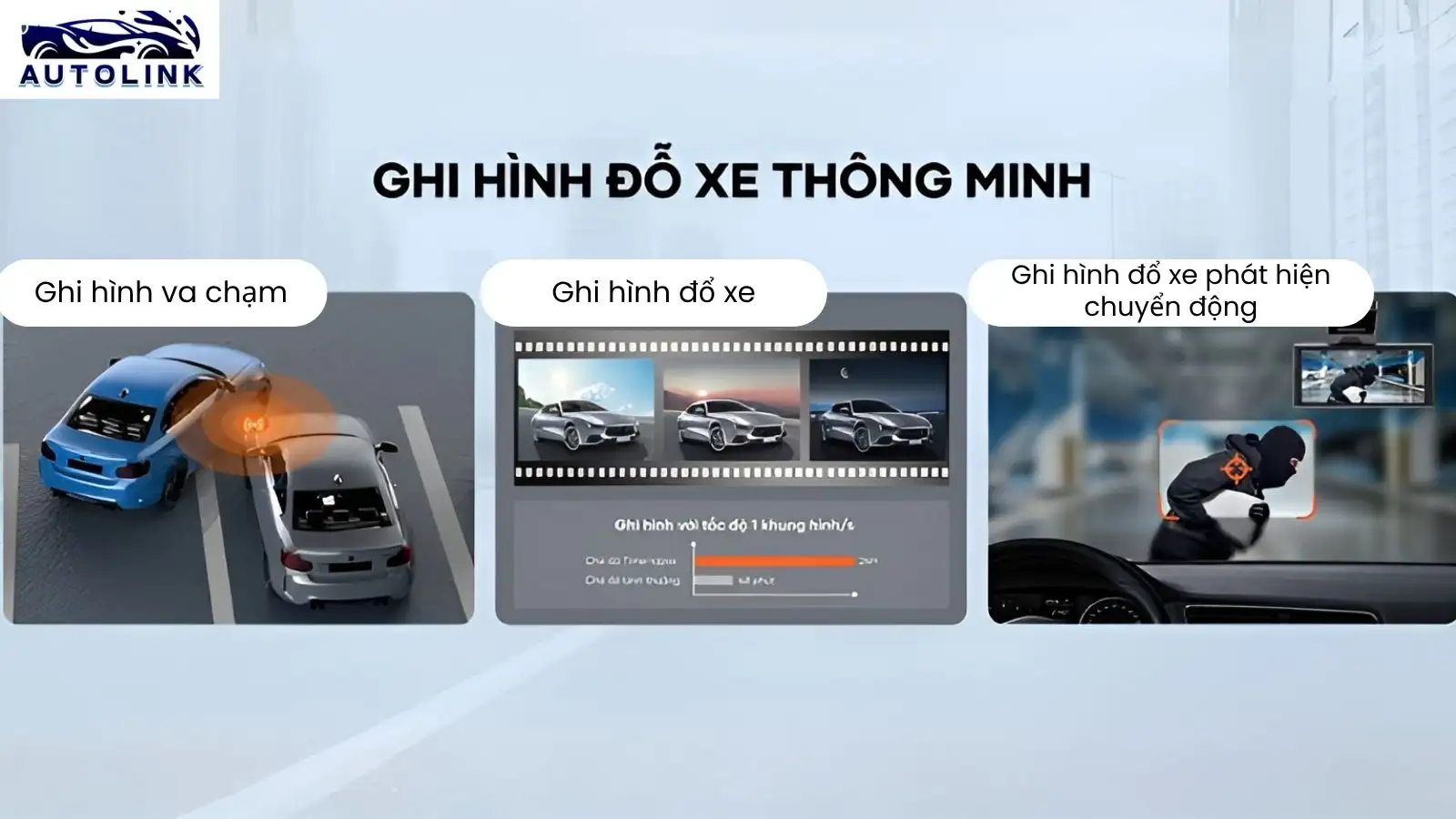
Chế độ đỗ xe: Khi tắt máy xe, nếu có bất kỳ rung động hay va chạm nào tác động vào xe, camera sẽ tự động khởi động và ghi hình lại đối tượng. Để tính năng này hoạt động mà không làm cạn bình ắc quy, bạn cần lắp thêm bộ dây nguồn Hardwire Kit để đấu điện trực tiếp.
Cách khởi động lại thiết bị
Có hai cách để khởi động lại thiết bị tùy vào tình trạng của máy:
Cách 1: Reset phần mềm (Trong Menu cài đặt)
- Sử dụng khi máy vẫn hoạt động nhưng bạn muốn đưa các thiết lập (độ phân giải, âm thanh, Wi-Fi) về trạng thái mặc định của nhà sản xuất.
- Thao tác: Vào mục Cài đặt -> Tìm dòng Khôi phục cài đặt gốc (Reset Setup/Factory Reset) -> Chọn Xác nhận.
Cách 2: Reset cứng (Dùng nút vật lý)
- Sử dụng khi máy bị treo hoàn toàn, màn hình đen hoặc không phản hồi nút bấm.
- Thao tác: Tìm một lỗ nhỏ có chữ R hoặc Reset bên hông máy. Dùng que chọc sim hoặc tăm bông nhấn giữ nhẹ vào đó khoảng 5 giây cho đến khi máy tự khởi động lại.
Cách cập nhật dữ liệu cảnh báo mới nhất từ Vietmap
Vietmap thường xuyên cập nhật dữ liệu biển báo, tốc độ, camera phạt nguội hàng tháng. Việc cập nhật thường xuyên là cách tốt nhất để giúp bạn tránh được những tấm biên bản phạt nguội không đáng có. Bạn có thể tham khảo thêm hướng dẫn cập nhật firmware chi tiết dành cho các dòng camera hành trình.
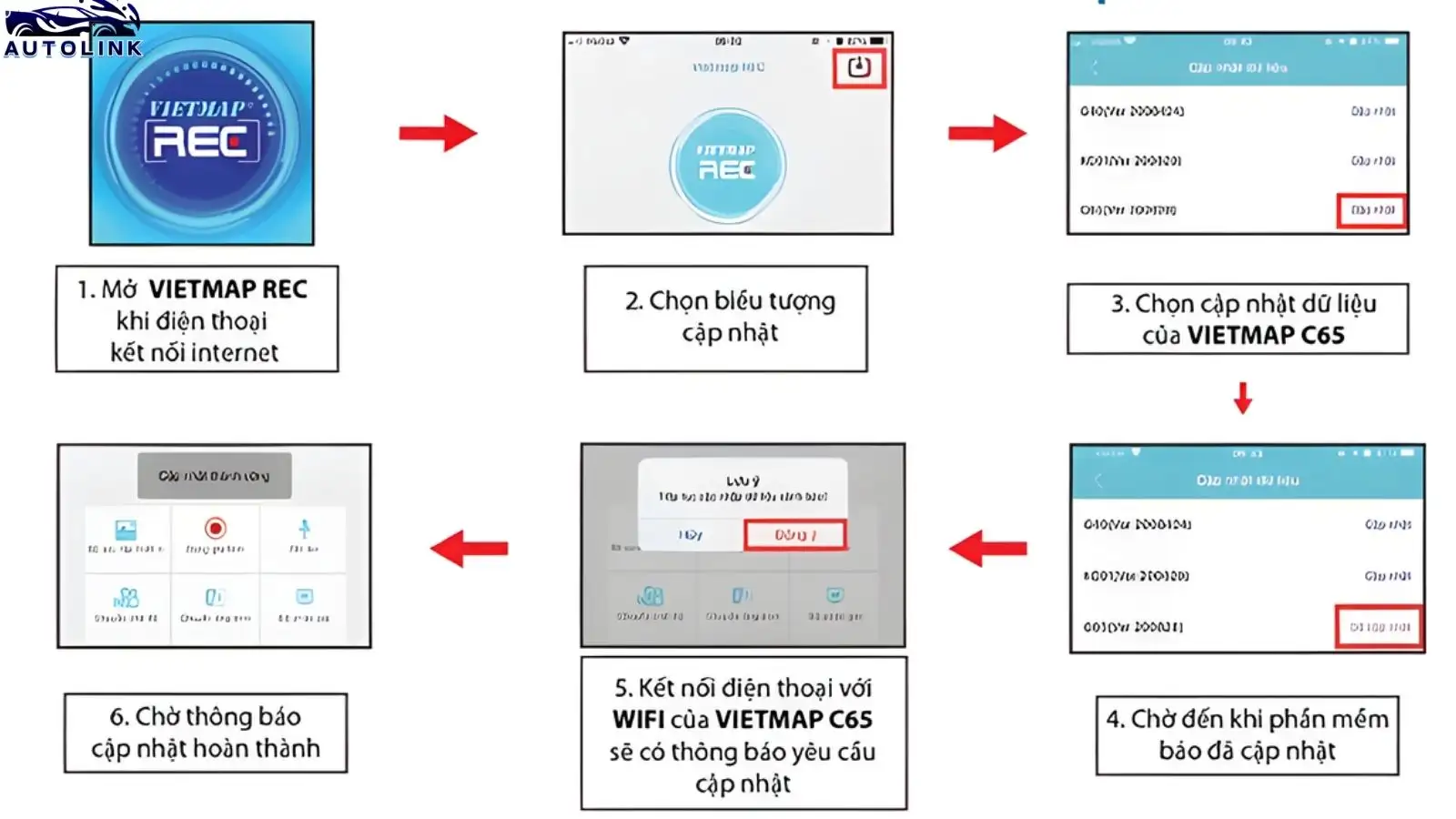
Đối với dòng dùng App (M1, C61 Pro, KC01, TS-2K…)
Đây là cách cập nhật hiện đại và nhanh nhất qua công nghệ OTA
-
Kết nối: Kết nối điện thoại với Wi-Fi của camera Vietmap.
-
Kiểm tra: Mở ứng dụng VIETMAP REC. Nếu có bản cập nhật mới, ứng dụng sẽ hiện thông báo ngay trên màn hình chính.
-
Tải về: Nhấn Tải về ngay. Sau khi tải xong, ứng dụng sẽ tự động đẩy dữ liệu sang camera.
-
Hoàn tất: Camera sẽ thông báo “Cập nhật thành công” và khởi động lại.
Đối với dòng dùng thẻ nhớ (Dòng cũ hoặc không có Wi-Fi)
-
Tải file: Truy cập website chính thức của Vietmap (vietmap.vn), vào mục “Cập nhật dữ liệu” và tải file tương ứng với model máy của bạn.
-
Chép dữ liệu: Tháo thẻ nhớ camera, cắm vào máy tính và chép file vừa tải vào thư mục gốc của thẻ.
-
Cài đặt: Cắm thẻ lại vào camera, máy sẽ tự động nhận diện và hỏi bạn có muốn cập nhật không. Chọn Đồng ý.
Các lỗi thường gặp và cách xử lý
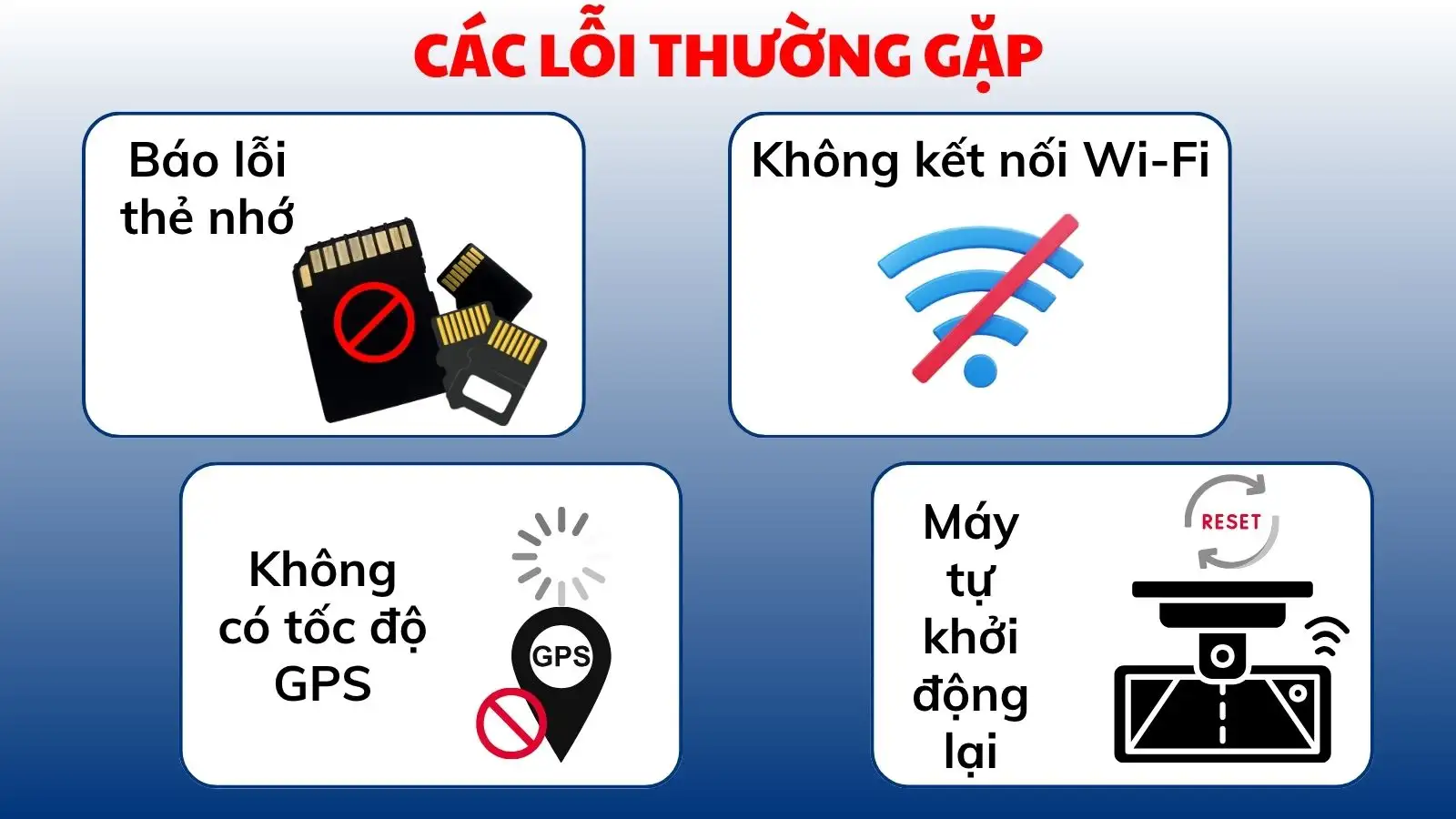
Trong quá trình sử dụng, nếu gặp trục trặc, bạn có thể tự xử lý nhanh theo bảng sau:
| Lỗi thường gặp | Nguyên nhân | Cách khắc phục |
| Báo lỗi thẻ nhớ | Thẻ nhớ đầy hoặc tốc độ chậm | Format lại thẻ hoặc thay thẻ chuẩn U3 |
| Không kết nối Wi-Fi | Đang bật 4G hoặc chưa cấp quyền vị trí | Tắt 4G/5G, cấp quyền mạng cục bộ cho App |
| Không có tốc độ GPS | Bị phim cách nhiệt gốc kim loại cản | Chỉnh lại vị trí camera hoặc dùng anten rời |
| Máy tự khởi động lại | Nguồn điện lỏng hoặc dây cáp hỏng | Kiểm tra lại tẩu sạc và cáp nguồn |
Autolink VN – Đơn vị cung cấp dịch vụ lắp đặt camera hành trình Vietmap uy tín

Nếu bạn không có thời gian tự lắp đặt hoặc lo ngại về việc đấu nối điện, Autolink luôn sẵn sàng hỗ trợ chuyên nghiệp. Với đội ngũ kỹ thuật viên giàu kinh nghiệm, chúng tôi đã thực hiện hàng nghìn ca lắp đặt camera hành trình cho nhiều dòng xe khác nhau tại TP.HCM:
- Cam kết chính hãng: Cung cấp 100% sản phẩm Vietmap mới nhất, bảo hành điện tử chính hãng.
- Kỹ thuật chuyên sâu: Hỗ trợ lựa chọn sản phẩm phù hợp nhu cầu và ngân sách, đồng thời cung cấp dịch vụ lắp đặt tận nơi nhanh chóng.
- Chính sách hậu mãi uy tín: Hỗ trợ phần mềm, nâng cấp firmware, chăm sóc khách hàng dịch vụ 1-1.
Nếu bạn còn đang thắc mắc về kỹ thuật hoặc đang tìm kiếm một đơn vị lắp đặt camera hành trình Vietmap chuyên nghiệp, hãy liên hệ ngay với Autolink để được tư vấn tận tâm và trải nghiệm dịch vụ lắp đặt tận nơi uy tín nhất!
Thông tin liên hệ:
- Địa chỉ: 164 Lê Văn Lương, P. Tân Hưng, Quận 7, TP. Hồ Chí Minh
- Email: admin@autolink.com.vn
- Hotline/ Zalo: 0832250688
- Thời gian làm việc: 08:00 – 17:30 (Tất cả các ngày trong tuần)
Câu hỏi thường gặp về cài đặt và sử dụng camera hành trình Vietmap
Tại sao camera Vietmap của tôi rất nóng khi hoạt động?
Đây là hiện tượng bình thường do vỏ camera thường bằng kim loại được thiết kế để tản nhiệt cho chip xử lý bên trong. Chỉ cần máy không tự khởi động lại thì bạn hoàn toàn yên tâm. Trường hợp máy liên tục tự khởi động lại, bạn hãy xem lại phần hướng dẫn chọn và lắp đặt camera hành trình chuẩn để kiểm tra lại các bước kết nối nguồn điện.
Làm sao để biết dữ liệu biển báo là mới nhất?
Bạn hãy kiểm tra trong phần thông tin phiên bản trên App. Autolink khuyên bạn nên cập nhật dữ liệu vào ngày mùng 1 hàng tháng để đảm bảo thông tin chính xác nhất.
Tôi có thể sử dụng thẻ nhớ điện thoại cho camera Vietmap được không?
Không nên. Camera hành trình ghi và xóa dữ liệu liên tục ở cường độ cao, thẻ nhớ điện thoại thông thường không chịu được nhiệt độ và tốc độ truy xuất này. Bạn cần sử dụng thẻ nhớ chuyên dụng chuẩn U3 để tránh tình trạng máy báo lỗi “Memory Error” hoặc tự khởi động lại.
Tại sao điện thoại đã kết nối Wi-Fi camera nhưng ứng dụng báo “Thiết bị ngoại tuyến”?
Lỗi này thường do tính năng “Tự động chuyển mạng” trên smartphone. Khi thấy Wi-Fi của camera không có internet, điện thoại sẽ tự ngắt để dùng 4G. Để khắc phục, bạn hãy tắt dữ liệu di động (4G/5G) và chọn “Luôn kết nối” khi điện thoại hiển thị thông báo xác nhận Wi-Fi không có internet. Bạn cũng có thể tìm hiểu thêm về Vietmap Live là gì và cách ứng dụng này hoạt động song song với camera hành trình để hỗ trợ tối ưu cho người lái.