Vietmap Live hiện là ứng dụng bản đồ dẫn đường và trợ lý cảnh báo giao thông được đông đảo bác tài Việt tin dùng song song với Google Maps. Với dữ liệu biển báo, tốc độ giới hạn và camera phạt nguội được cập nhật liên tục hàng tuần, đây là người bạn đồng hành không thể thiếu trên mọi cung đường. Bài viết này, kỹ thuật viên tại Autolink sẽ hướng dẫn bạn cách cài đặt, kích hoạt và khai thác tối đa các tính năng của Vietmap Live để lái xe an toàn, đúng luật.
Giới thiệu ứng dụng Vietmap Live
Khác với các ứng dụng bản đồ đa quốc gia, Vietmap Live được đội ngũ kỹ sư Việt Nam phát triển chuyên biệt cho điều kiện đường sá và hạ tầng giao thông trong nước. Ứng dụng hỗ trợ đồng bộ mượt mà lên màn hình zin của xe qua Apple CarPlay và Android Auto (đối với bản quyền Pro), hoặc cài trực tiếp trên các dòng màn hình Android và Android Box.
Điểm giá trị nhất của Vietmap Live nằm ở kho dữ liệu biển báo trực tuyến được làm mới đều đặn 1 tuần/lần, giúp tài xế luôn chủ động trước những điểm cắm biển mới hoặc các vị trí gắn camera phạt nguội vừa phát sinh.
6 tính năng nổi bật tạo nên sự khác biệt của Vietmap Live:
- Cảnh báo giao thông sớm bằng giọng nói: Nhắc nhở từ xa (khoảng cách 200m – 500m) về giới hạn tốc độ tối đa, vị trí camera phạt nguội, camera giám sát tốc độ/vượt đèn đỏ, biển báo vào/ra khu dân cư, biển cấm rẽ và đoạn đường cấm vượt.
- Hiển thị mật độ giao thông & xem camera trực tiếp: Thể hiện tình trạng lưu thông theo màu sắc trực quan (Xanh thông thoáng – Vàng di chuyển chậm – Đỏ ùn tắc). Đặc biệt, bạn có thể xem trực tiếp hình ảnh từ các camera giao thông thực tế tại các nút giao trọng điểm để chủ động đổi lộ trình.
- Bong bóng cảnh báo (Widget đa nhiệm): Thu nhỏ giao diện cảnh báo thành một widget nổi trên màn hình. Nhờ đó, bạn có thể vừa xem cảnh báo tốc độ của Vietmap, vừa mở bản đồ Google Maps để tìm đường hoặc nghe nhạc giải trí.
- Báo phí trạm BOT & đồng bộ tài khoản ePass/VETC: Thông báo khoảng cách tới trạm thu phí kế tiếp, mức phí theo loại phương tiện và liên kết kiểm tra số dư ví thu phí không dừng ngay trên giao diện.
- Dẫn đường 3D và cơ chế đệm Offline: Dựng hình các nút giao, cầu vượt phức tạp dưới dạng 3D chân thực. Khi xe di chuyển vào khu vực sóng 3G/4G yếu (đèo núi, hầm chui), ứng dụng vẫn duy trì dẫn đường ổn định trong bán kính 2km nhờ bộ nhớ đệm (cache).
- Kết nối hệ sinh thái phụ kiện ô tô: Nghe trực tuyến kênh VOV Giao thông, lưu lịch sử di chuyển trong 7 ngày và đồng bộ hiển thị dữ liệu trực tiếp lên màn hình HUD kính lái, cảm biến áp suất lốp hoặc cổng chẩn đoán lỗi OBDII.
Nếu bạn muốn tìm hiểu chi tiết hơn về các gói bản quyền cũng như công nghệ cốt lõi của phần mềm, hãy tham khảo thêm bài viết: “Vietmap Live là gì? Tất tần tật những điều bạn cần phải biết“.

Xem thêm: Hướng dẫn cài đặt và sử dụng camera hành trình Vietmap chi tiết nhất
Thông số kỹ thuật và yêu cầu cấu hình thiết bị
| Tiêu chí | Thông số & Khả năng tương thích |
|---|---|
| Hệ điều hành tương thích | iOS (phiên bản iOS 11.0 trở lên) | Android (phiên bản Android 5.0 trở lên) |
| Dung lượng cài đặt ban đầu | 264,6 MB (trên App Store iOS) | ~182,7 MB (trên Google Play Store) |
| Dung lượng bộ nhớ phát sinh | Cần trống từ 500 MB – 1 GB để lưu bộ nhớ đệm (cache) và đồng bộ cơ sở dữ liệu (bao gồm hơn 487.000 km đường và trên 3 triệu số nhà). |
| Yêu cầu phần cứng màn hình | Màn hình Android hoặc Android Box trên xe nên có tối thiểu 2 GB RAM và 2 GB dung lượng trống để chạy đa nhiệm mượt mà, không bị văng app. |
| Kết nối màn hình zin theo xe | Hỗ trợ Apple CarPlay (không dây/có dây) và Android Auto (áp dụng cho phiên bản Vietmap Live Pro). |
| Tích hợp ngoại vi thông minh | Đồng bộ dữ liệu hiển thị lên màn hình HUD Vietmap, cảm biến áp suất lốp (TPMS) và thiết bị chẩn đoán cổng OBDII. |
| Chu kỳ làm mới dữ liệu | Tự động cập nhật trực tuyến hàng tuần qua đám mây (Cloud) khi thiết bị có kết nối Internet. |
| Khả năng hoạt động khi mất mạng | Duy trì dẫn đường và cảnh báo trong phạm vi 2km dựa trên dữ liệu định vị GPS và bộ nhớ đệm đã tải. |
Bài viết liên quan: So sánh Google Maps và Vietmap Live: Đâu là giải pháp tốt nhất cho tài xế Việt?
Hướng dẫn chi tiết các bước sử dụng Vietmap Live
Đầu tiên, bạn vào App Store (dành cho iPhone) hoặc CH Play (dành cho điện thoại Android / Màn hình Android xe hơi), tìm kiếm từ khóa “VIETMAP LIVE” và tải về. Trong lần khởi động đầu tiên, ứng dụng sẽ đưa ra các gợi ý tùy biến giao diện hiển thị (chế độ sáng, tối hoặc tự động theo đèn xe). Bạn nên chọn chế độ hiển thị rõ nét, độ tương phản cao để quan sát nhanh mà không làm phân tâm tầm nhìn khi điều khiển phương tiện.
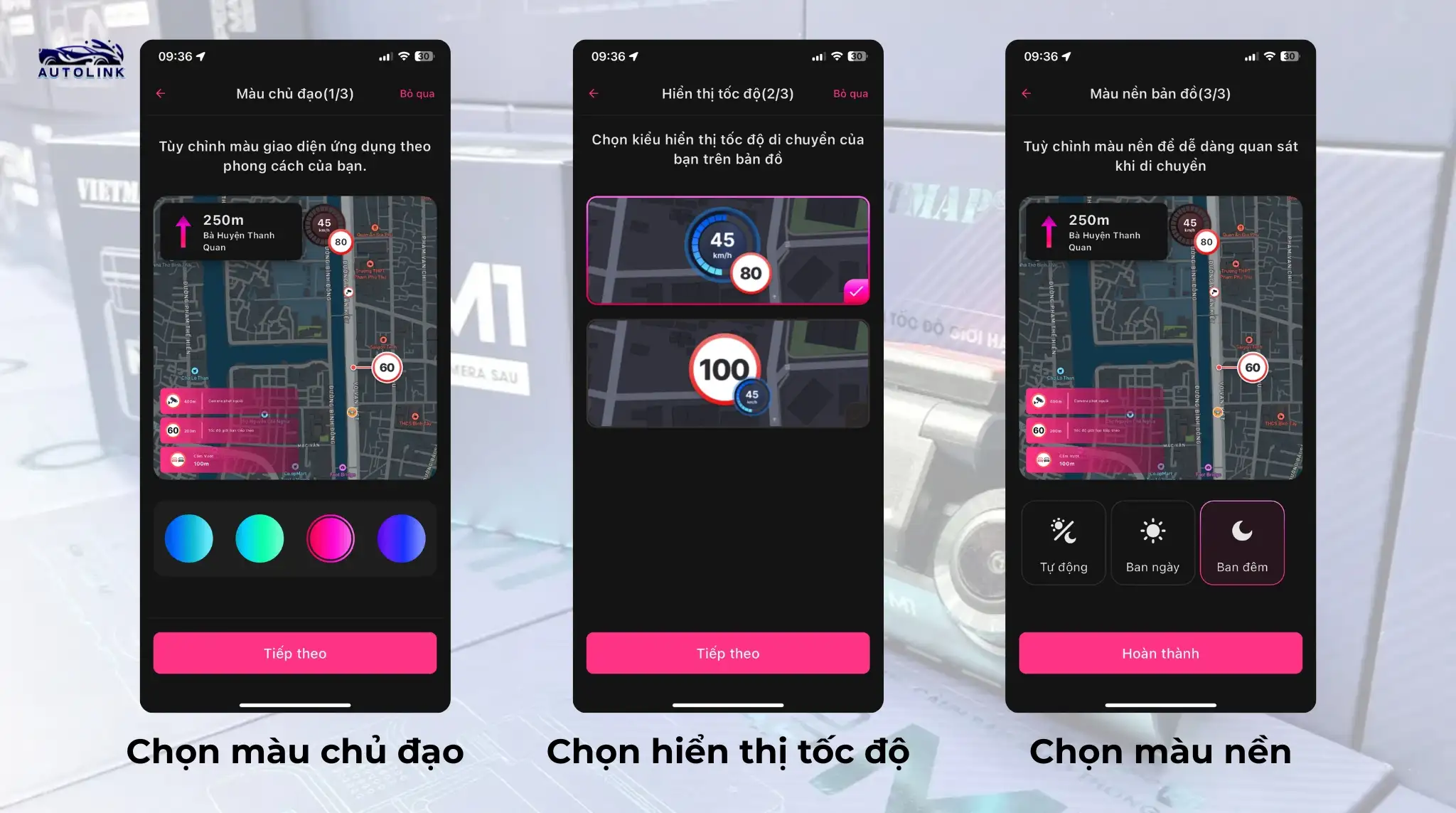
Sau khi hoàn tất cài đặt hiển thị ban đầu, bạn tiến hành đăng ký tài khoản theo các bước sau:
Bước 1: Hướng dẫn tạo và kích hoạt tài khoản
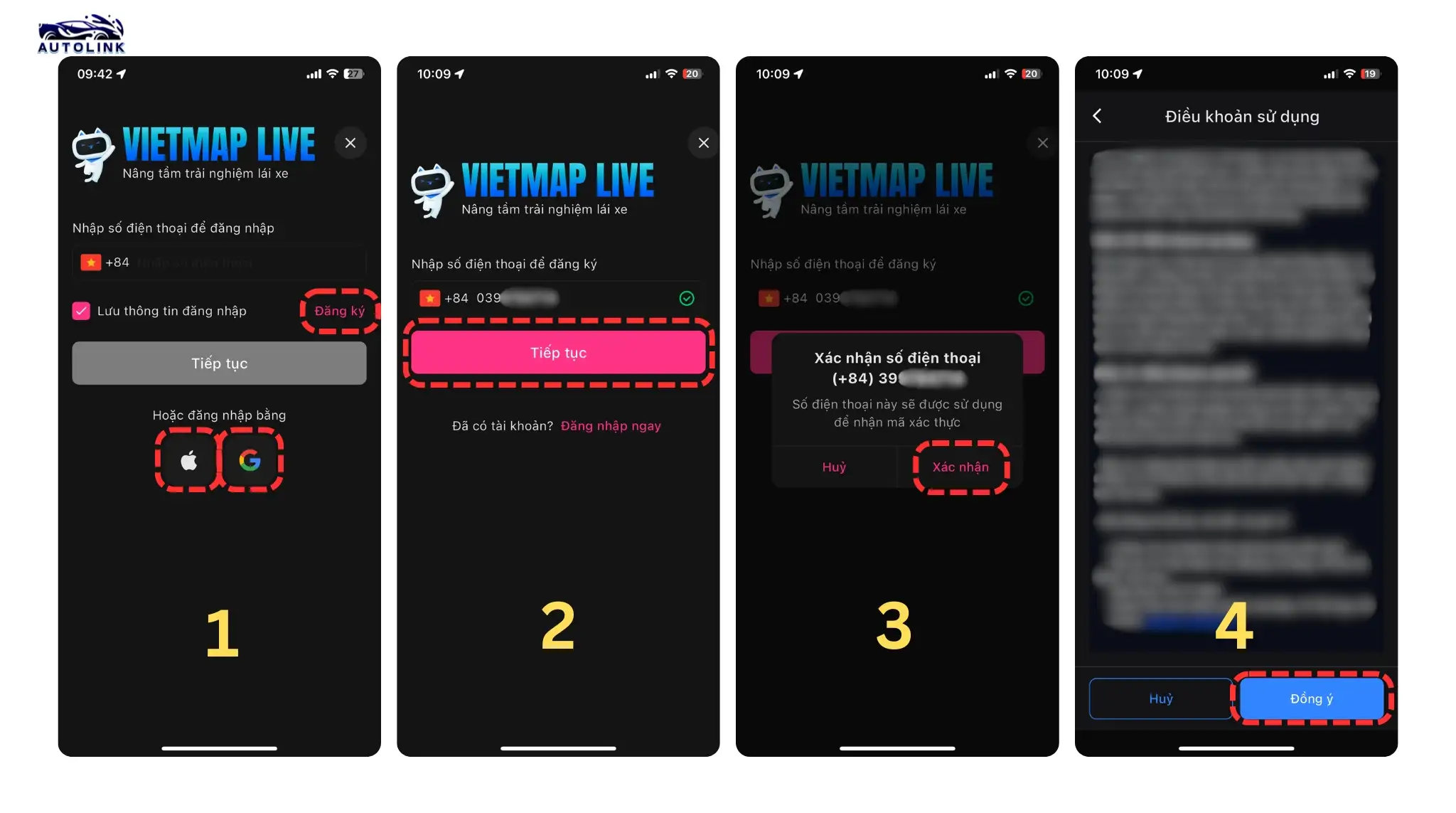
1. Đăng ký trên điện thoại
- Mở ứng dụng Vietmap Live → chọn nút “Đăng ký” (hoặc chọn đăng nhập nhanh liên kết qua Apple ID / Google).
- Nhập số điện thoại cá nhân của bạn → bấm “Tiếp tục” → kiểm tra và xác nhận lại số điện thoại.
- Màn hình hiển thị điều khoản người dùng, bạn cuộn xuống cuối trang và bấm “Đồng ý”.
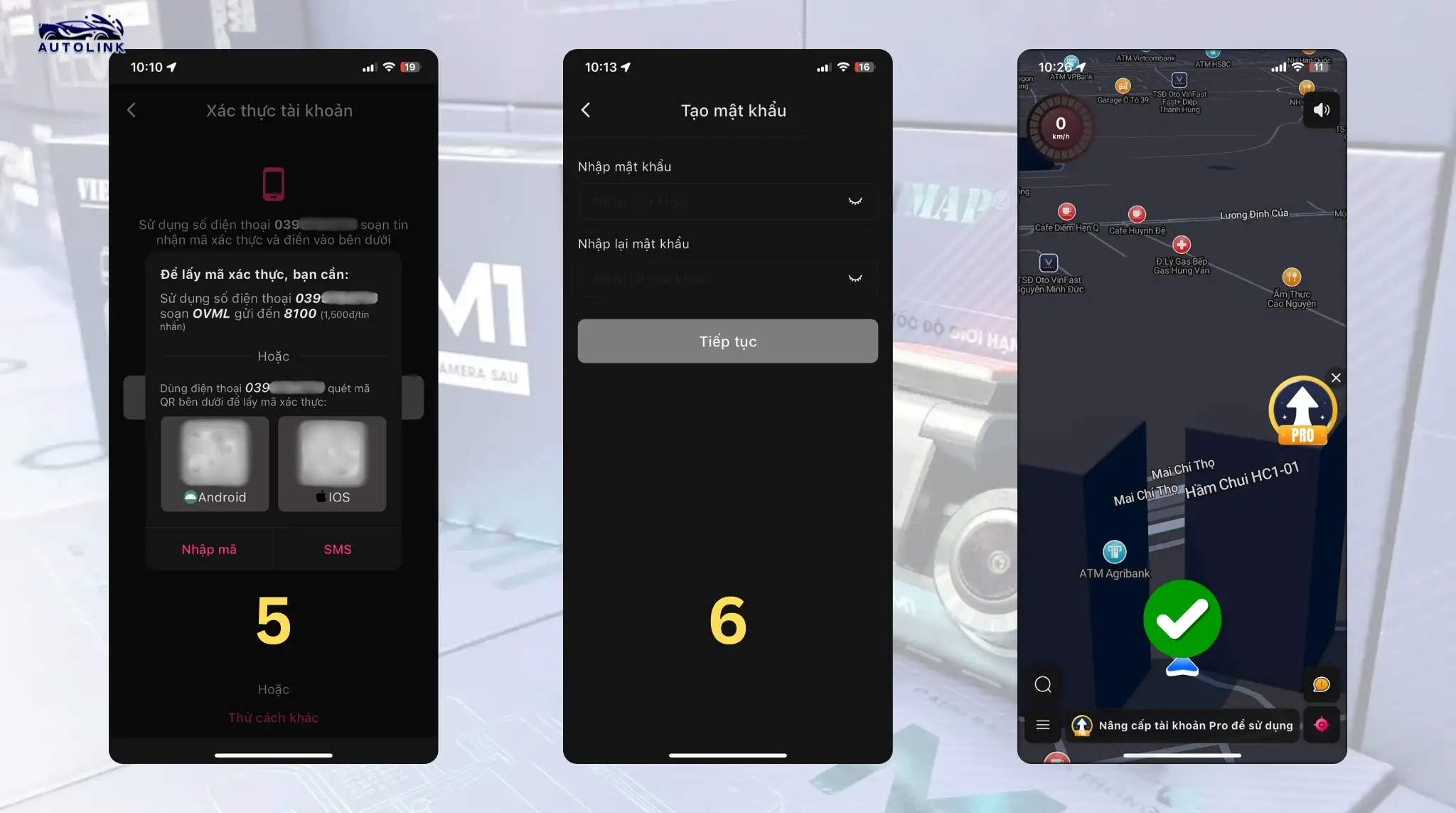
- Chọn phương thức nhận mã xác thực SMS. Hệ thống sẽ tự động chuyển sang tin nhắn điện thoại với cú pháp
OVMLgửi8100(cước phí viễn thông: 1.500đ/tin), hoặc bạn có thể quét mã QR hiển thị trên màn hình. - Quay lại ứng dụng, nhập mã OTP vừa nhận được. Sau đó, thiết lập mật khẩu mới (nhập 2 lần để xác nhận chính xác) và nhấn “Tiếp tục” để hoàn tất đăng nhập.
2. Đăng ký trực tiếp trên màn hình Android ô tô
- Mở Vietmap Live trên màn hình xe ô tô, chọn mục “Đăng ký”.
- Nhập số điện thoại của bạn → nhấn “Tiếp theo”.
- Kiểm tra tin nhắn SMS trên điện thoại để lấy mã xác thực OTP, sau đó gõ mã này lên màn hình xe → nhấn biểu tượng dấu tích (OK).
- Nhập mật khẩu mới và xác nhận lại một lần nữa.
- Bấm đồng ý các điều khoản dịch vụ và chọn “Đăng nhập” để bắt đầu sử dụng.
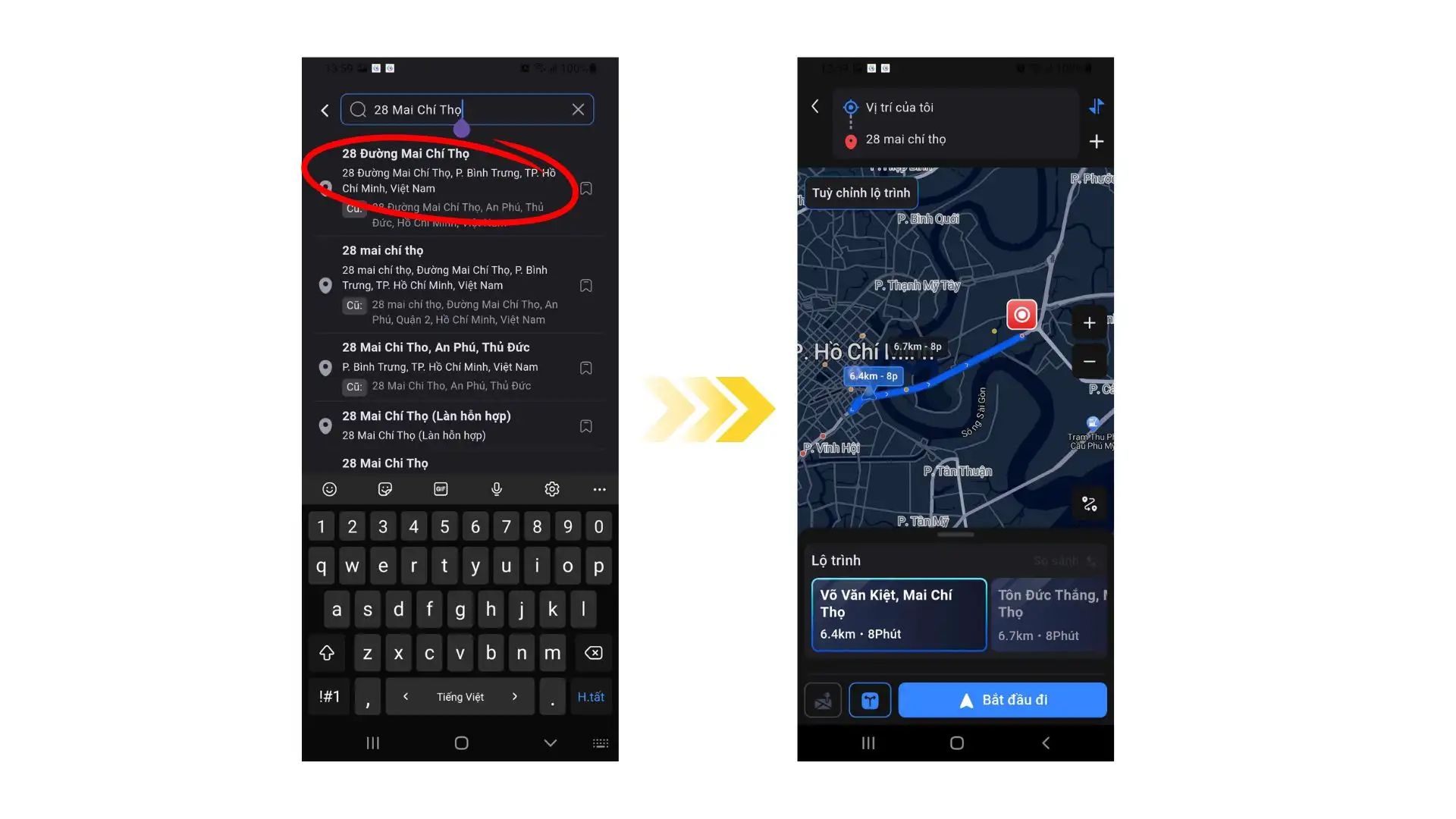
Bước 2: Tìm kiếm địa chỉ và thiết lập lộ trình dẫn đường
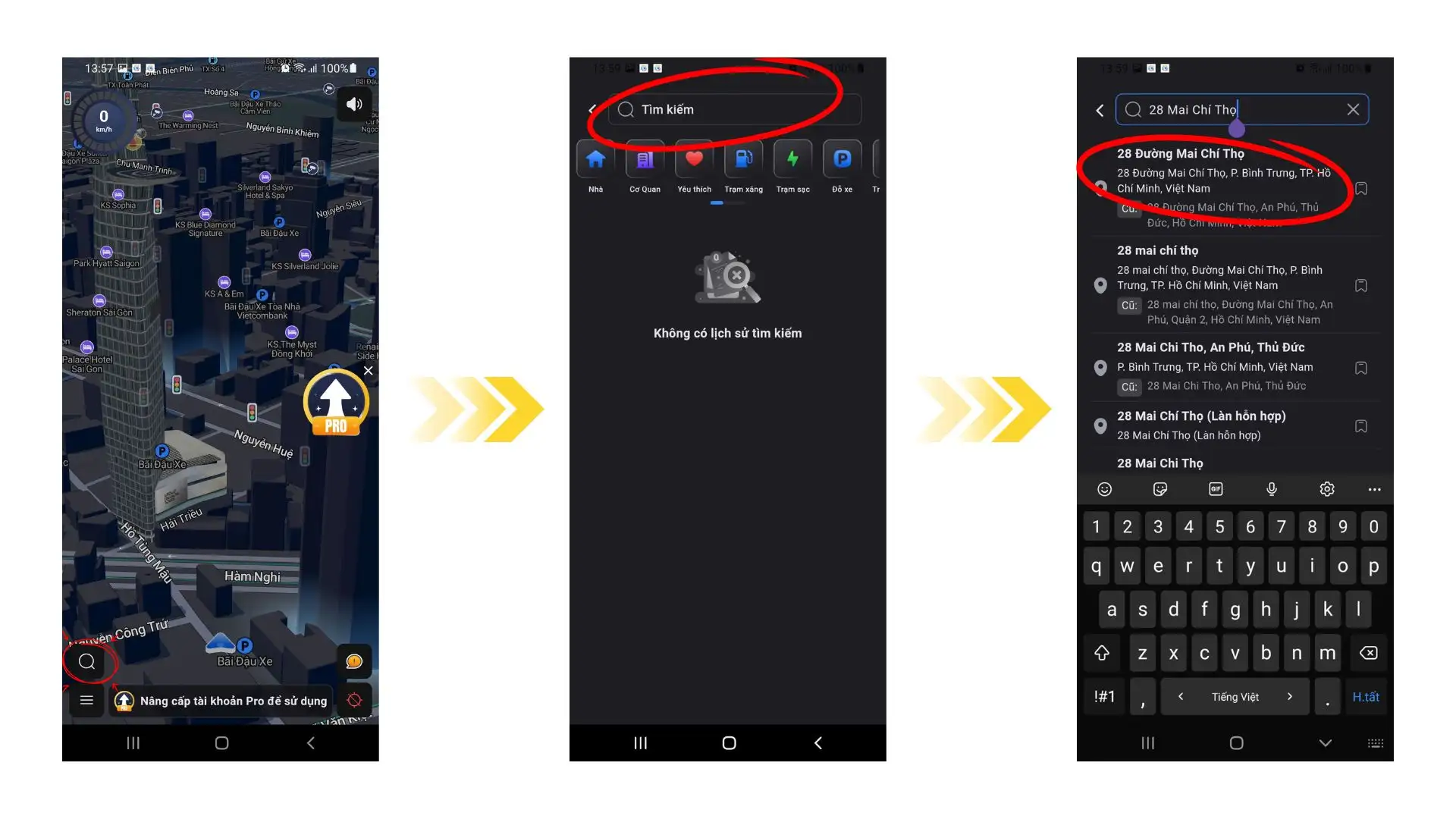
Để tìm kiếm điểm đến nhanh chóng:
- Nhấn vào biểu tượng “kính lúp” trên thanh tìm kiếm ở đầu giao diện.
- Gõ tên địa điểm, số nhà hoặc tọa độ bạn muốn đến.
- Chọn đúng địa chỉ trong danh sách gợi ý. Màn hình sẽ vẽ sẵn lộ trình tối ưu từ vị trí xe hiện tại đến điểm đích kèm theo thời gian dự kiến và tình trạng giao thông.
- Nhấn nút “Bắt đầu đi” để phần mềm bắt đầu dẫn đường và phát cảnh báo bằng giọng nói.
Bước 3: Thêm điểm dừng chân trên cùng một hành trình
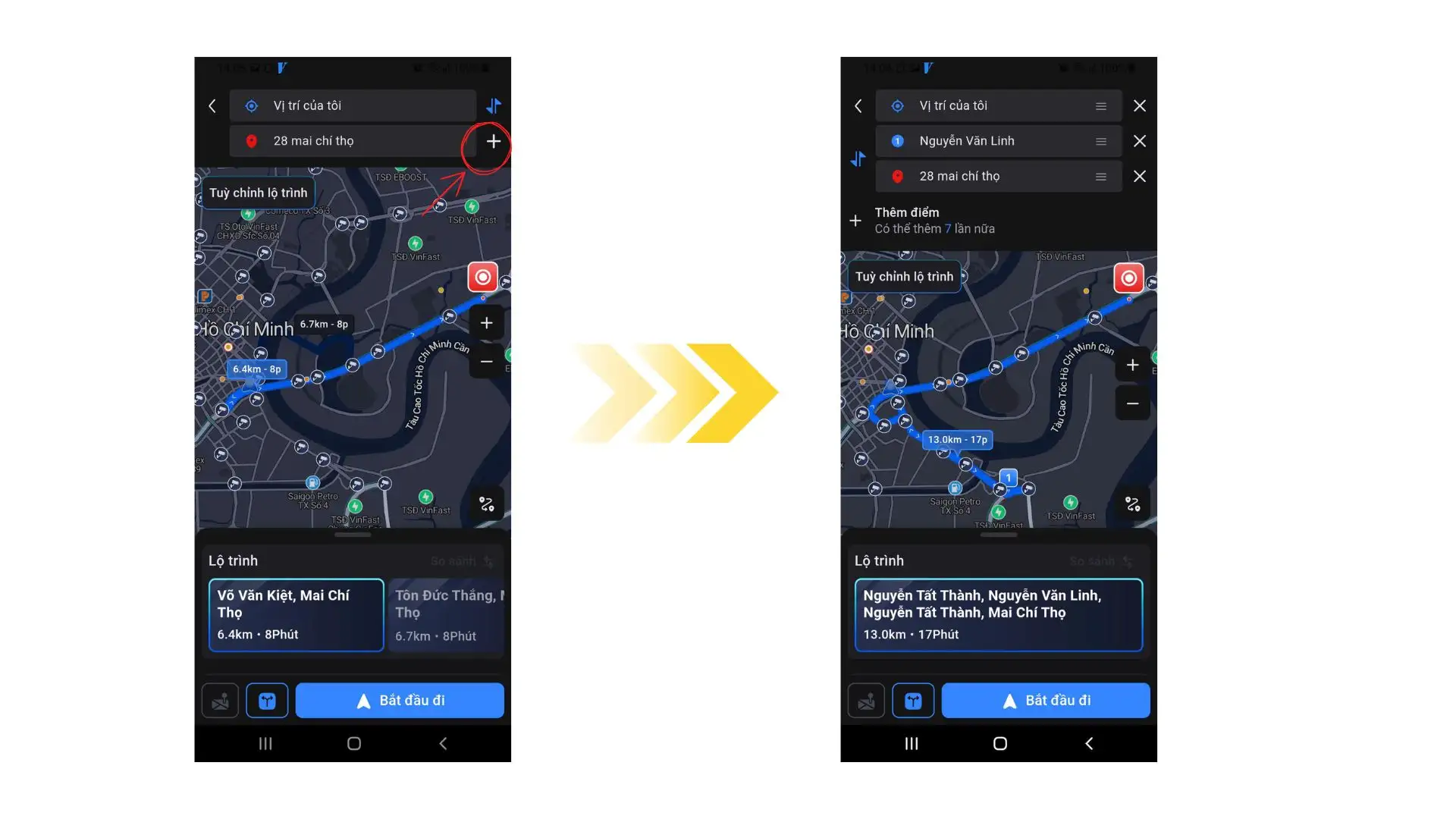
Khi bạn cần ghé đổ xăng, đón người hoặc dừng nghỉ trên đường mà không muốn làm gián đoạn toàn bộ hành trình:
- Tại màn hình lộ trình đang dẫn đường, nhấn vào biểu tượng dấu cộng (“+”) bên cạnh danh sách điểm đến.
- Gõ tên trạm dừng chân hoặc điểm ghé tạm thời → bấm chọn địa điểm tương ứng.
- Ứng dụng sẽ tự động tính toán lại cung đường nối tiếp: Điểm xuất phát → Điểm dừng giữa chặng → Điểm đích cuối cùng. Kiểm tra lại cự ly và nhấn “Bắt đầu đi”.
Bước 4: Cài đặt và tùy chỉnh hệ thống biển cảnh báo
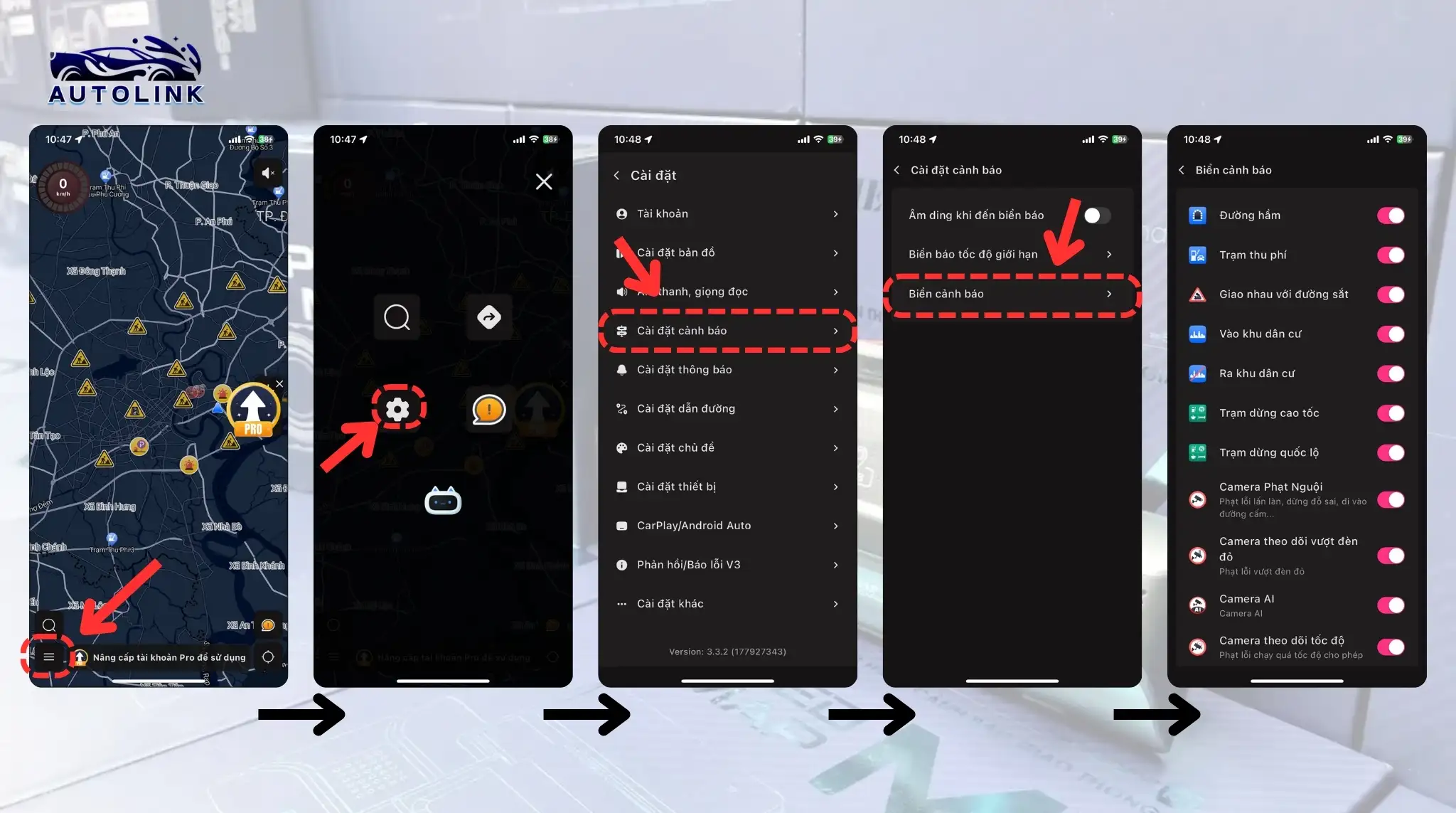
Mặc định, Vietmap Live sẽ bật toàn bộ các loại cảnh báo. Tuy nhiên, nếu bạn chỉ muốn nghe những cảnh báo thực sự cần thiết để không gian trong xe yên tĩnh hơn, hãy tùy chỉnh theo các bước sau:
- Bấm vào biểu tượng menu 3 dấu gạch ngang ở góc dưới bên trái màn hình.
- Chọn biểu tượng “Bánh răng cài đặt”.
- Truy cập vào mục “Cài đặt cảnh báo”.
- Chọn tiếp vào mục “Biển cảnh báo”.
- Tại đây, danh sách các loại biển báo sẽ hiện ra (giới hạn tốc độ, camera phạt nguội, trạm thu phí, khu dân cư…). Bạn có thể chủ động gạt tắt các thông báo không cần thiết hoặc tùy chỉnh khoảng cách phát thông báo sớm.
Cách sử dụng tính năng báo cáo sự cố cộng đồng
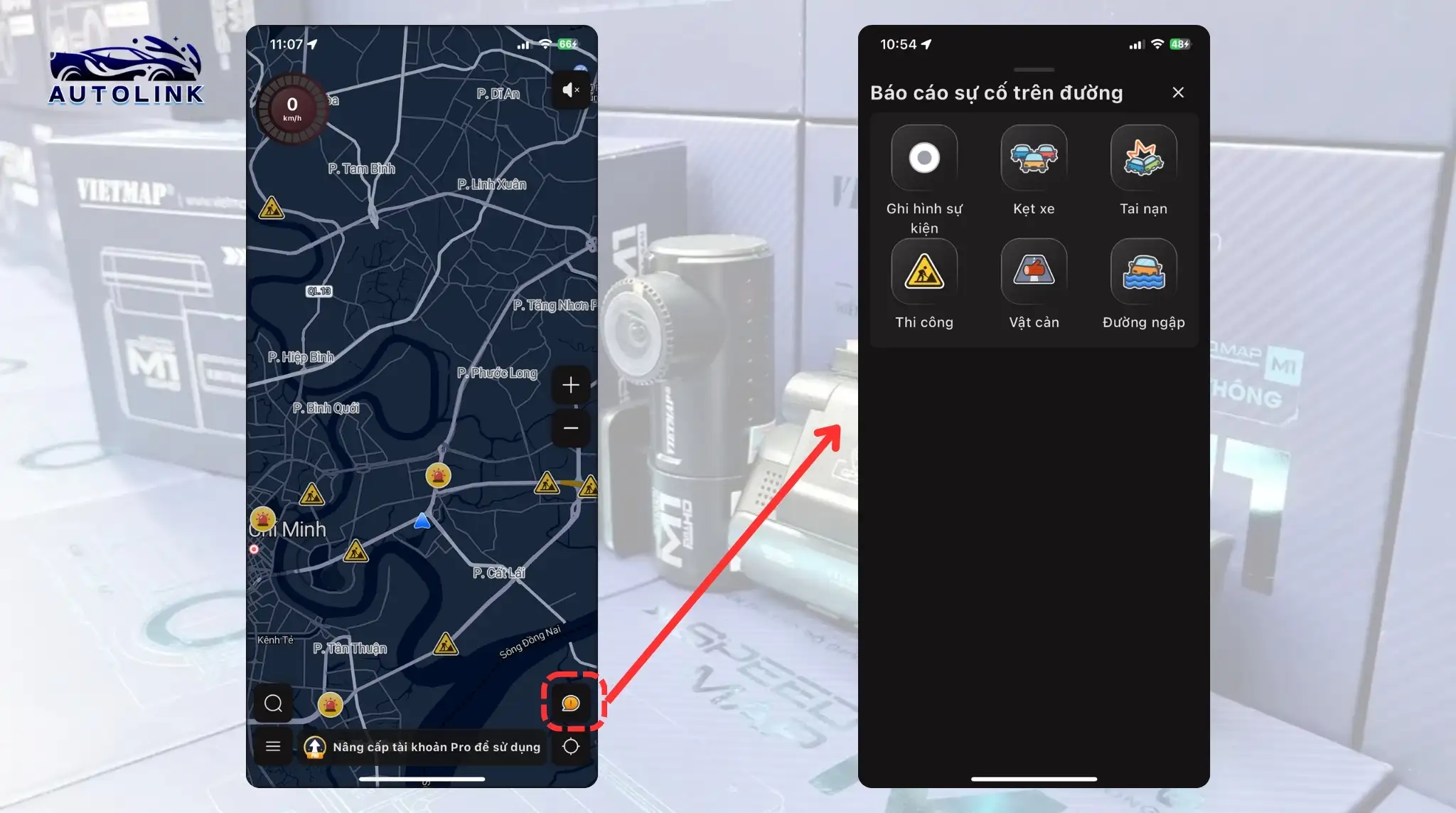
Một trong những điểm mạnh nhất của Vietmap Live là tính năng chia sẻ dữ liệu giao thông theo thời gian thực từ cộng đồng tài xế. Khi gặp biến cố bất thường trên tuyến đường đang chạy, bạn chỉ cần chạm nhanh vào biểu tượng báo cáo sự cố để gửi dữ liệu về hệ thống:
- Ghi hình sự kiện: Kích hoạt cơ chế lưu trữ khẩn cấp. Video tại thời điểm đó sẽ được chuyển ngay vào thư mục bảo mật riêng để không bị ghi đè, làm bằng chứng đối chiếu khi cần thiết.
- Kẹt xe: Gửi tọa độ và mức độ ùn ứ về máy chủ. Hệ thống sẽ ngay lập tức cập nhật bản đồ nhiệt và cảnh báo chuyển hướng cho các tài xế khác đang di chuyển đến gần khu vực này.
- Tai nạn: Đánh dấu vị trí va chạm trên đường, phát tín hiệu nhắc các xe phía sau chú ý quan sát và chủ động giảm tốc độ từ xa.
- Thi công: Cảnh báo các công trình đang sửa chữa hạ tầng, rào chắn hẹp lòng đường để tài xế sớm chuyển làn an toàn.
- Vật cản: Báo cáo chướng ngại vật nguy hiểm bất ngờ (đá lở, cây gãy đổ, hàng hóa rơi vãi trên cao tốc), giúp xe phía sau có đủ khoảng cách phản xạ và phanh xe an toàn.
- Đường ngập: Đánh dấu điểm ngập lụt sâu trong mùa mưa bão. Tính năng này đặc biệt quan trọng với các dòng xe sedan gầm thấp nhằm triệt tiêu nguy cơ thủy kích nguy hiểm.
Các tính năng hữu ích khác trên ứng dụng Vietmap Live
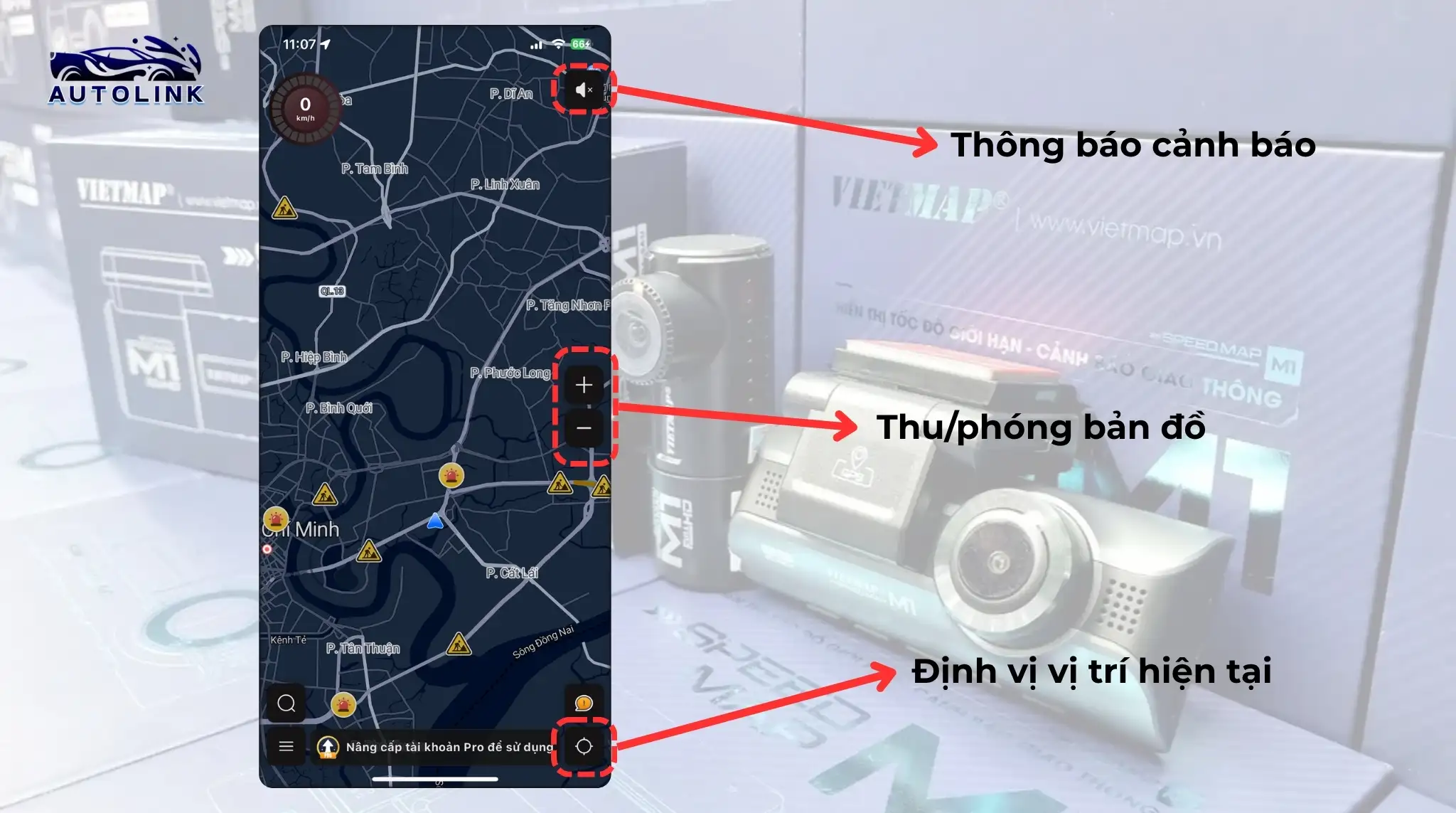
Bên cạnh việc dẫn đường, bạn đừng bỏ qua 3 công cụ hỗ trợ thao tác nhanh khi lái xe:
- Tùy chỉnh chế độ âm thanh: Bạn có thể linh hoạt chuyển đổi giữa 4 chế độ: “Bật tất cả âm thanh” (phát toàn bộ chỉ dẫn và cảnh báo), “Chỉ cảnh báo” (tắt giọng chỉ đường, chỉ nhắc khi vượt tốc độ hoặc gặp camera), “Chỉ cảnh báo âm Ding” (dùng âm tút ngắn gọn) hoặc “Tắt âm thanh” khi cần sự yên tĩnh tuyệt đối.
- Thu phóng bản đồ thông minh: Thiết kế nút bấm kích thước lớn giúp bạn dễ dàng zoom in/out bản đồ bằng một chạm mà không gây phân tâm, hạn chế ảnh hưởng đến tay lái của tài xế.
- Nút định vị vị trí xe tức thì: Khi bạn lướt bản đồ đi xa để kiểm tra cung đường phía trước, chỉ cần nhấn một chạm vào biểu tượng tâm định vị, màn hình sẽ lập tức quay về vị trí thực tế của xe theo thời gian thực.
Những mẹo hay khi sử dụng VIETMAP LIVE cho các bác tài
1. Hiệu chỉnh bù trừ sai số tốc độ GPS
Thực tế đồng hồ tốc độ (công-tơ-mét) trên taplo xe nguyên bản thường có độ trễ hoặc sai số nhỏ so với tốc độ tính bằng vệ tinh GPS (thường chênh lệch khoảng 2 – 5 km/h). Để cảnh báo tốc độ phát ra chính xác tuyệt đối với đồng hồ xe, bạn vào: Cài đặt → Hiệu chỉnh tốc độ GPS và điều chỉnh tỷ lệ phần trăm bù trừ cho trùng khớp hoàn toàn.
2. Tận dụng tính năng ra lệnh dẫn đường bằng giọng nói
Tuyệt đối không nên vừa lái xe vừa dùng tay bấm bàn phím gõ địa chỉ. Nếu sử dụng Vietmap Live trên màn hình Android ô tô hoặc Android Box cho ô tô, bạn chỉ cần bấm nút phím bấm trên vô lăng (hoặc chạm vào biểu tượng micro trên màn hình) và nói: “Dẫn đường đến [Địa chỉ mong muốn] qua Vietmap Live”. Hệ thống AI nhận diện giọng nói sẽ tự động kích hoạt lộ trình trong tích tắc.
3. Quan sát làn đường và mô phỏng giao lộ phức tạp
Khi chuẩn bị nhập làn cao tốc hoặc đi vào các bùng binh, nút giao nhiều nhánh rẽ (như nút giao An Phú, ngã tư Hàng Xanh…), Vietmap Live sẽ tự động bật cửa sổ hình ảnh giao lộ 3D thực tế. Hãy chú ý các mũi tên màu xanh chỉ dẫn làn đường để chuyển làn từ sớm, tránh trường hợp đè vạch liền hoặc rẽ sai làn gây nguy hiểm và bị phạt vi phạm luật giao thông.
4. Lưu trữ sẵn danh bạ địa điểm thường xuyên lui tới
Sau khi thiết lập điểm đến như nhà riêng, cơ quan, garage bảo dưỡng hoặc quán quen, hãy nhấn vào biểu tượng ngôi sao để lưu vào mục Yêu thích. Ở các chuyến đi kế tiếp, bạn chỉ cần một chạm là ứng dụng lập tức dẫn đường, tiết kiệm đáng kể thời gian thao tác.
Gợi ý thiết bị phần cứng Vietmap tương thích tối ưu cho xe ô tô
Để tận dụng tối đa sức mạnh của Vietmap Live và tăng cường an toàn khi di chuyển, việc trang bị một chiếc camera hành trình thông minh có tích hợp sẵn dữ liệu cảnh báo giao thông là giải pháp được hầu hết chủ xe lựa chọn.
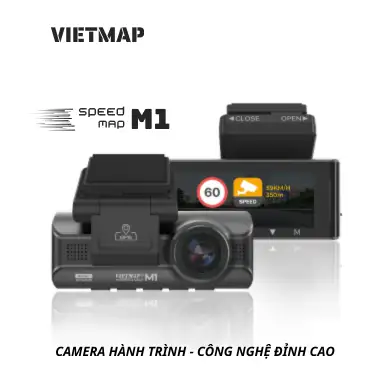
Dưới đây là các dòng camera hành trình Vietmap chính hãng được ưa chuộng hàng đầu hiện nay:





Nguyên tắc an toàn vàng dành cho bác tài: “Bản đồ là trợ lý đắc lực, nhưng quyết định cuối cùng vẫn thuộc về người lái xe”. Dù dữ liệu của Vietmap Live có độ chính xác rất cao và cập nhật hàng tuần, bạn vẫn cần luôn chú ý quan sát hệ thống biển báo, đèn tín hiệu thực tế trên đường. Trong các tình huống công trường phát sinh hoặc biển báo phân luồng khẩn cấp của lực lượng chức năng, hãy luôn tuân thủ biển báo thực tế.
Địa chỉ mua bản quyền Vietmap Live và lắp đặt camera hành trình chính hãng tại TP.HCM
Nếu bạn đang tìm mua mã kích hoạt bản quyền Vietmap Live Pro (1 năm hoặc 2 năm) hoặc có nhu cầu lắp đặt camera hành trình, màn hình ô tô chính hãng, Autolink Việt Nam là trung tâm dịch vụ phụ kiện xe hơi uy tín được đông đảo khách hàng tin tưởng.
Đội ngũ kỹ thuật viên tay nghề cao tại Autolink sẽ hỗ trợ kích hoạt bản quyền, cài đặt phần mềm và đi dây thẩm mỹ 100% không cắt trích dây zin của xe.
Quý khách có thể tham khảo thêm dịch vụ Lắp đặt camera hành trình ô tô uy tín tại TP.HCM hoặc ghé trực tiếp garage để được trải nghiệm thực tế sản phẩm.
THÔNG TIN LIÊN HỆ AUTOLINK VIỆT NAM:
- Địa chỉ: 164 Đường Lê Văn Lương, Phường Tân Kiểng, Quận 7, TP. Hồ Chí Minh
- Hotline / Zalo: 0832 250 688
- Thời gian làm việc: 8:00 AM – 5:30 PM (Thứ 2 đến Chủ Nhật)
- Website chính thức: autolinkvietnam.com.vn
Câu hỏi thường gặp (FAQs) về sử dụng app Vietmap Live
Sự khác biệt giữa VIETMAP LIVE và Google Maps là gì?
Vietmap Live (trả phí) là trợ lý giao thông chuyên biệt cho ô tô tại Việt Nam, tập trung cung cấp cảnh báo luật đường bộ chi tiết (tốc độ, camera phạt nguội, biển cấm, trạm BOT). Ngược lại, Google Maps (miễn phí) là bản đồ đa dụng toàn cầu, vượt trội về kho dữ liệu địa điểm và cảnh báo kẹt xe tổng quan, nhưng không hỗ trợ các cảnh báo biển báo nội địa chuyên sâu.
Khi đi vào vùng mất sóng 3G/4G, Vietmap Live có dẫn đường được không?
Có, nhưng giới hạn trong bán kính 2km. Nhờ bộ nhớ đệm và định vị GPS, ứng dụng vẫn duy trì lộ trình đang đi. Tuy nhiên, bạn sẽ không nhận được cảnh báo giao thông thực tế (kẹt xe, tai nạn) và không thể thiết lập lộ trình mới. (Lưu ý: Phiên bản Vietmap Live Pro có hỗ trợ tải bản đồ offline để dẫn đường không cần mạng).
Vietmap Live có dùng được cho xe máy không?
Có thể, nhưng dữ liệu chỉ tối ưu cho ô tô. Do thuật toán dẫn đường, hệ thống biển báo và giới hạn tốc độ được thiết lập theo luật của ô tô, ứng dụng có thể điều hướng sai vào các tuyến đường cấm xe máy. Ngoài ra, các cảnh báo chuyên dụng như đường cấm tải cũng không áp dụng cho phương tiện này.
Làm sao để khắc phục tình trạng tốc độ trên ứng dụng không khớp với đồng hồ của xe?
Đây là tình trạng khá phổ biến. Để khắc phục, bạn vào mục Cài đặt → chọn Hiệu chỉnh tốc độ GPS. Tại đây, bạn có thể điều chỉnh tỷ lệ phần trăm chênh lệch để tốc độ cảnh báo trên ứng dụng đồng bộ chính xác với đồng hồ công tơ mét thực tế của xe.
Thiết bị cần cấu hình thế nào để cài đặt mượt mà Vietmap Live?
- Hệ điều hành: Yêu cầu IOS 11.0 trở lên hoặc Android 5.0 trở lên.
- Dung lượng lưu trữ: Cần trống khoảng 500 MB – 1 GB để tải và đồng bộ gói dữ liệu bản đồ chi tiết của Việt Nam.
- Bộ nhớ (RAM): Thiết bị (đặc biệt là màn hình Android trên xe) cần tối thiểu 2 GB RAM để đảm bảo ứng dụng chạy đa nhiệm mượt mà, không bị giật lag.