Vietmap Live hay được biết đến là ứng dẫn chỉ đường hàng đầu tại Việt Nam, được nhiều người sử dụng xe ô tô hay kể cả là xe máy thường tin tưởng sử dụng song song với Google Map của Google và ứng dụng bản đồ trên các dòng sản phẩm Apple. Vậy bạn đã biết cách sử dụng ứng dụng này chưa? Hãy cùng Autolink tìm hiểu cách sử dụng chi tiết trong phạm vi bài viết này nhé.
Giới thiệu ứng dụng Vietmap Live
Vietmap Live là ứng dụng bản đồ dẫn đường và trợ lý giao thông chuyên biệt dành cho xe ô tô tại Việt Nam. Ứng dụng hỗ trợ đồng bộ trực tiếp lên màn hình xe qua Apple CarPlay và Android Auto, với dữ liệu bản đồ và biển báo được cập nhật tự động 1 tuần/lần, đảm bảo độ chính xác tuyệt đối cho điều kiện đường xá trong nước.
Dưới đây là 6 tính năng nổi bật của ứng dụng này:
- Cảnh báo giao thông: Nhắc nhở bằng giọng nói tiếng Việt từ xa (200-500m) về giới hạn tốc độ, camera phạt nguội, biển cấm dừng đỗ/cấm rẽ và cảnh báo làn đường.
- Chống ùn tắc & xem camera giao thông: Hiển thị tình trạng kẹt xe theo màu sắc (Xanh – Vàng – Đỏ). Đặc biệt, tài xế có thể xem trực tiếp hình ảnh từ camera giao thông để chủ động đổi lộ trình.
- Bong bóng cảnh báo (Widget): Hoạt động dưới dạng cửa sổ thu nhỏ, cho phép bạn vừa xem cảnh báo tốc độ của Vietmap, vừa dùng song song với các bản đồ khác như Google Maps.
- Tính phí trạm BOT & liên kết VETC/ePass: Báo trước vị trí trạm thu phí, tổng tiền qua trạm và hỗ trợ kiểm tra trực tiếp số dư tài khoản thu phí không dừng.
- Dẫn đường 3D Offline: Hiển thị giao lộ 3D trực quan, hỗ trợ tìm đường bằng giọng nói. Nếu mất mạng, ứng dụng vẫn dẫn đường ổn định trong bán kính 2km nhờ bộ nhớ đệm (cache).
- Kết nối hệ sinh thái ô tô: Tích hợp nghe đài VOV giao thông trực tuyến, xem lại lịch sử di chuyển trong 7 ngày và kết nối mượt mà với các phụ kiện như màn hình HUD, cảm biến áp suất lốp, cổng OBDII.
Nếu bạn muốn tìm hiểu thêm thông tin về ứng dụng Vietmap Live thì có thể tham khảo chi tiết thông qua bài viết: “Vietmap Live là gì? Tất tần tật những điều bạn cần phải biết“

Xem thêm: Hướng dẫn cài đặt và sử dụng camera hành trình Vietmap chi tiết nhất
Thông tin chi tiết về ứng dụng Vietmap Live
| Tiêu chí | Thông số / Khả năng hỗ trợ |
| Nền tảng ứng dụng | iOS (yêu cầu iOS 11.0 trở lên), Android (yêu cầu Android 5.0 trở lên) |
| Dung lượng tải về ban đầu | 264,6 MB (đối với iOS)
~182,7 MB (đối với Android) |
| Dung lượng dữ liệu phát sinh | Yêu cầu từ 500 MB – 1 GB để lưu trữ bộ nhớ đệm (cache) và đồng bộ gói dữ liệu bản đồ chi tiết (bao gồm hơn 487.000 km đường và 3 triệu địa chỉ nhà). |
| Yêu cầu không gian lưu trữ | Thiết bị (đặc biệt là màn hình Android trên xe) cần tối thiểu 2 GB bộ nhớ trống để đảm bảo tốc độ xử lý đa nhiệm mượt mà. |
| Kết nối màn hình zin | Apple CarPlay, Android Auto (Chỉ hỗ trợ trên bản Vietmap Live Pro) |
| Kết nối phần cứng ngoại vi | Tương thích và đồng bộ trực tiếp với màn hình HUD Vietmap, thiết bị đọc lỗi OBDII, cảm biến áp suất lốp |
| Chu kỳ cập nhật dữ liệu | Trực tuyến hàng tuần (tự động đồng bộ hệ thống biển báo, camera phạt nguội qua Cloud) |
| Khả năng hoạt động ngoại tuyến | Hỗ trợ dẫn đường và cảnh báo trong bán kính 2km khi thiết bị mất kết nối mạng (dựa trên dữ liệu đã tải trước đó) |
Bài viết liên quan: So sánh Google Maps và Vietmap Live: Đâu là giải pháp tốt nhất?
Hướng dẫn sử dụng phần mềm
Sau khi tìm kiếm “VIETMAP LIVE” trên App Store (IOS) hoặc CH Play (Android) và tiến hành cài đặt, trong lần mở ứng dụng đầu tiên, hệ thống sẽ hướng dẫn bạn thiết lập màn hình chính. Bạn có thể linh hoạt tùy chỉnh màu sắc, hiển thị hình ảnh theo thói quen của mình để có một giao diện trực quan và thao tác thuận tiện nhất khi đang lái xe.
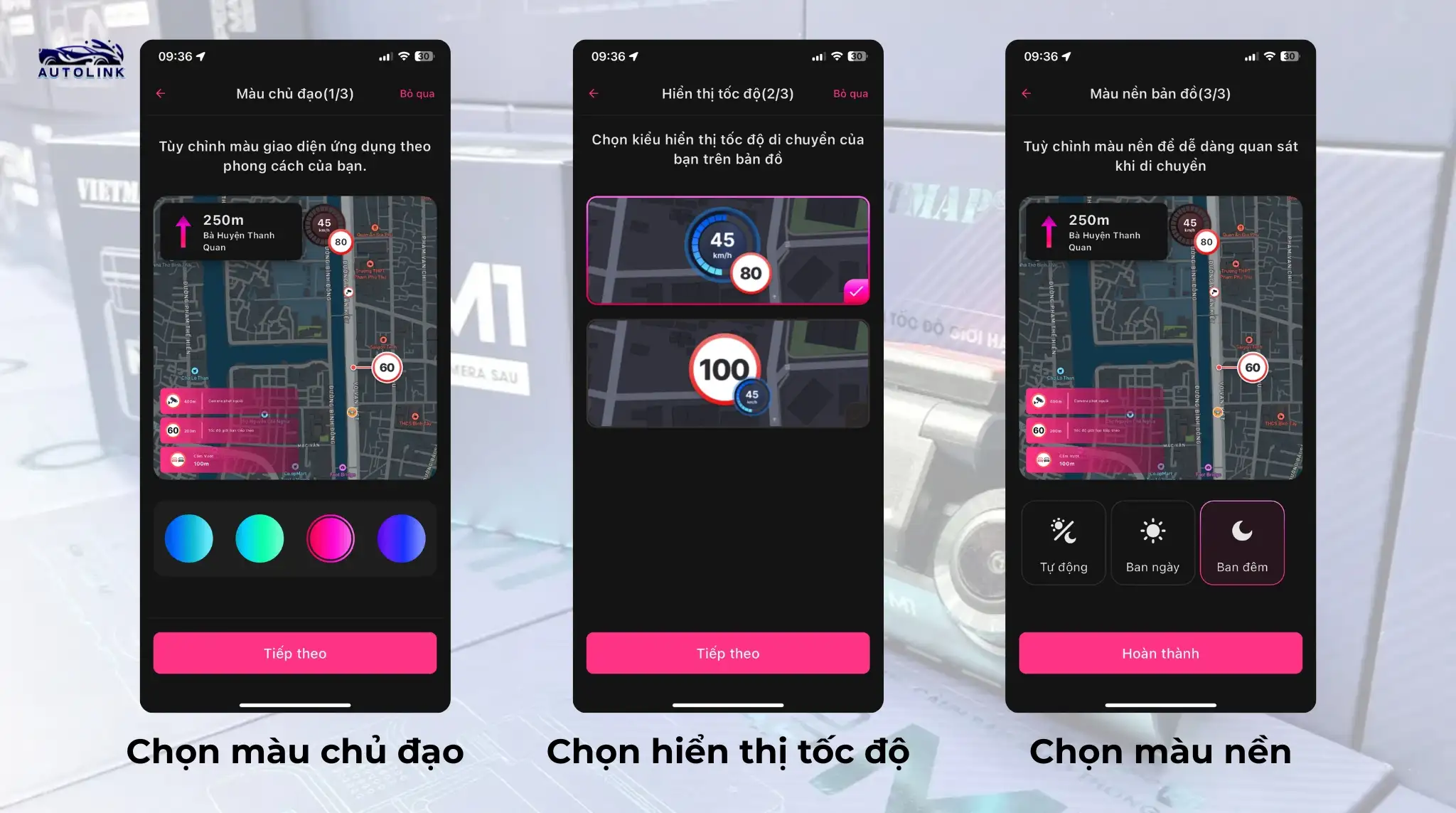
Sau khi bạn thiết lập giao diện xong, chúng sẽ qua việc đăng ký tài khoản để bắt đầu sử dụng.
Bước 1: Hướng dẫn tạo tài khoản
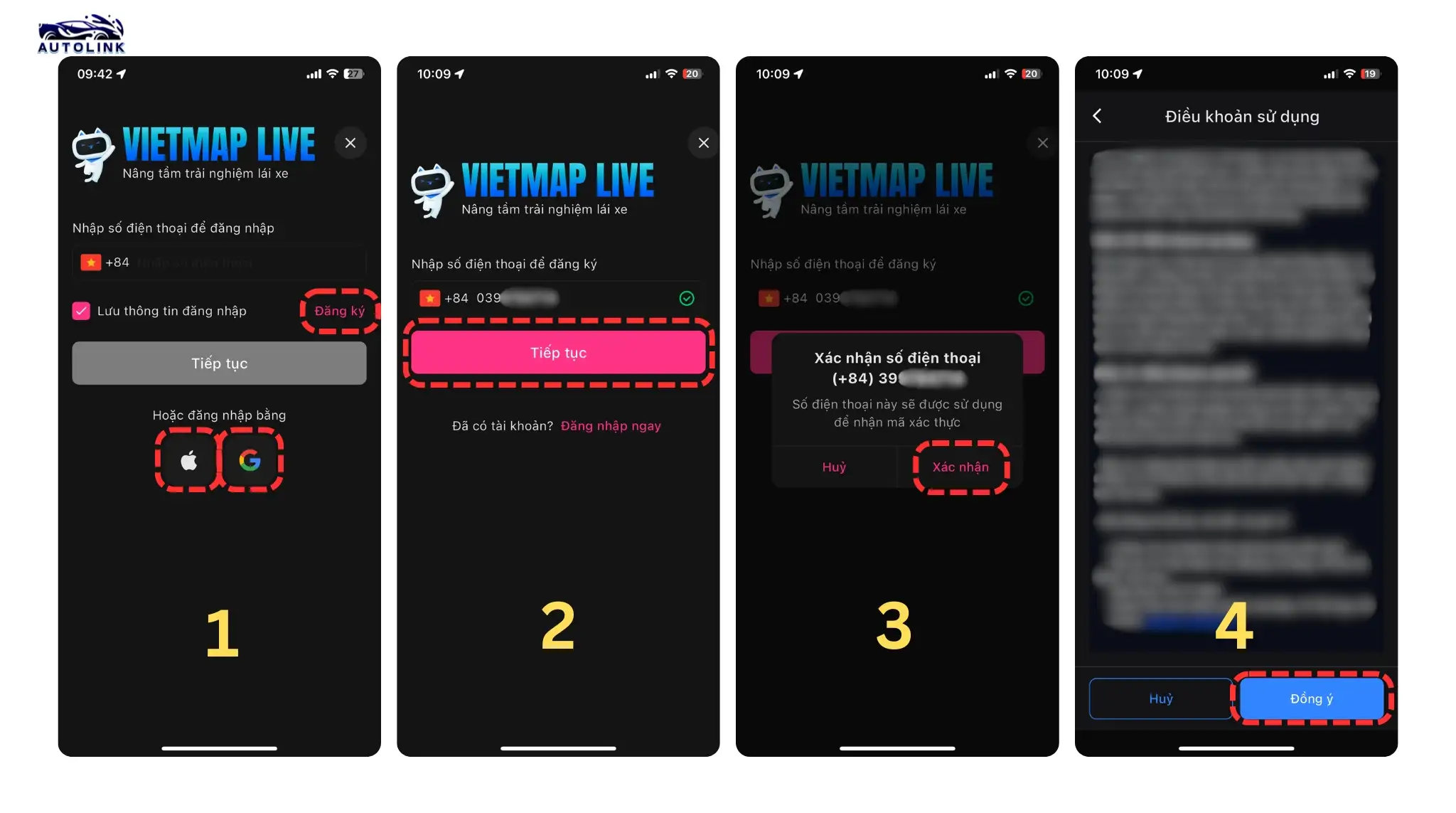
Đăng ký trên điện thoại
- Mở ứng dụng Vietmap Live → chọn “Đăng ký” (Bạn cũng có thể chọn đăng nhập nhanh qua tài khoản Google hoặc Apple ID).
- Điền số điện thoại của bạn → Chọn Tiếp tục → Xác nhận số điện thoại.
- Sau khi xác nhận số điện thoại xong, vuốt màn hình xuống cuối trang, đọc điều khoản và nhấn “Đồng ý”.
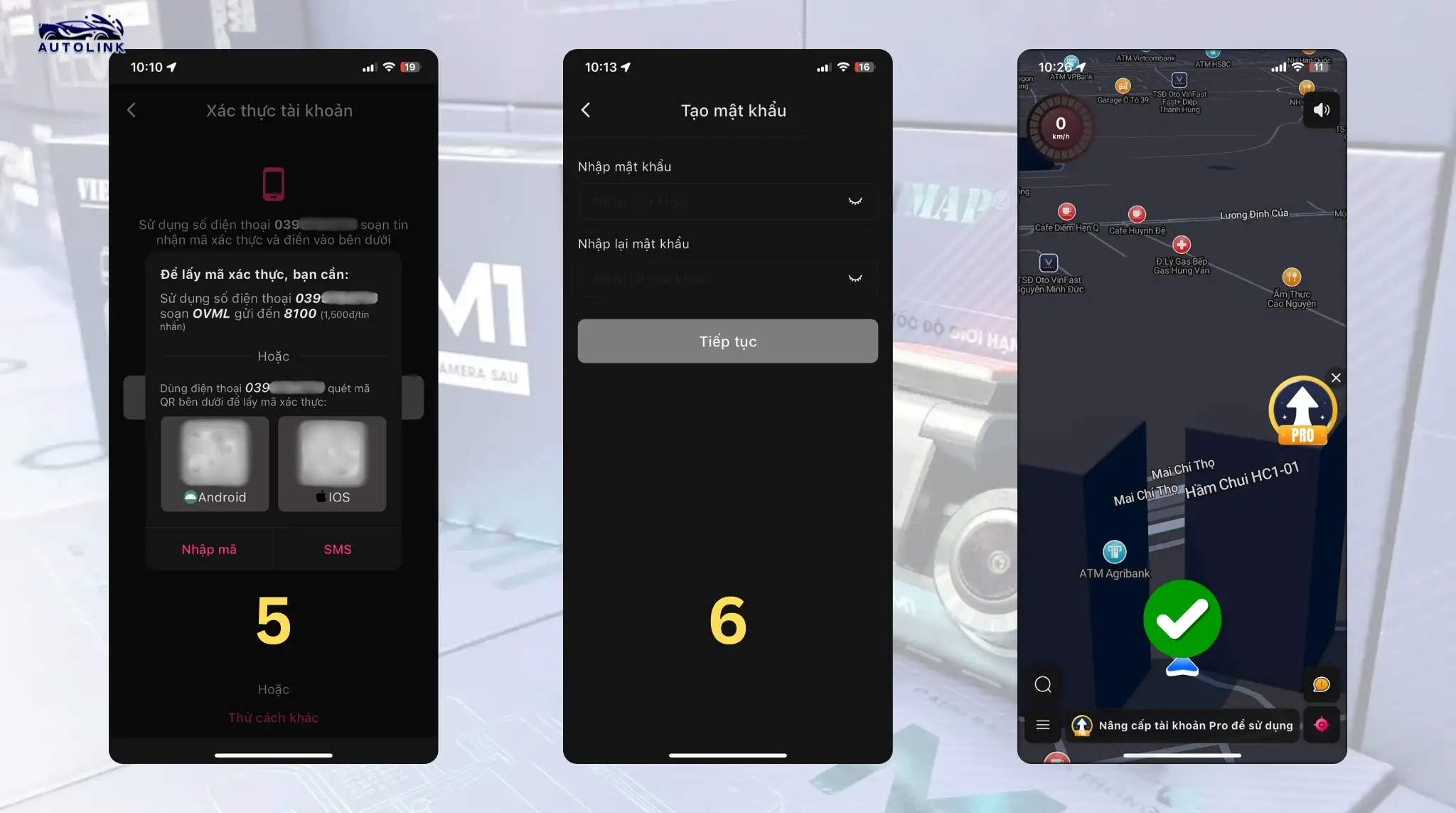
- Chọn phương thức SMS. Ứng dụng sẽ chuyển sang trình nhắn tin, bạn soạn cú pháp OVML gửi 8100 (cước phí: 1.500đ/tin nhắn) hoặc quét mã QR để lấy mã xác thực.
- Quay lại ứng dụng, nhập mã OTP vừa nhận. Cuối cùng, tạo mật khẩu mới (nhập 2 lần để xác nhận) và bấm “Tiếp tục” để hệ thống tự động đăng nhập.
Đăng ký trên màn hình ô tô
- Tải và mở Vietmap Live trên màn hình xe, sau đó chọn “Đăng ký”.
- Điền số điện thoại của bạn → nhấn “Tiếp theo”.
- Mở điện thoại để xem tin nhắn chứa mã OTP. Nhập mã này lên màn hình ô tô → nhấn “OK” (biểu tượng dấu tích).
- Nhập mật khẩu mới và điền lại một lần nữa để xác nhận.
- Đồng ý với các điều khoản sử dụng của ứng dụng → bấm “Đăng nhập” để bắt đầu trải nghiệm.
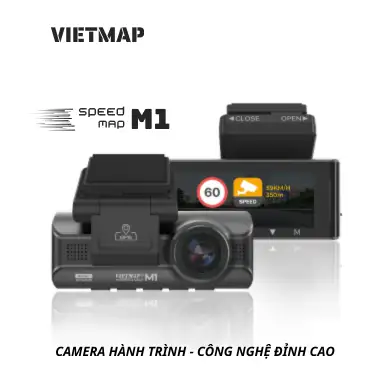
Camera hành trình Vietmap





Bước 2: Sử dụng chức năng tìm kiếm địa chỉ và dẫn đường
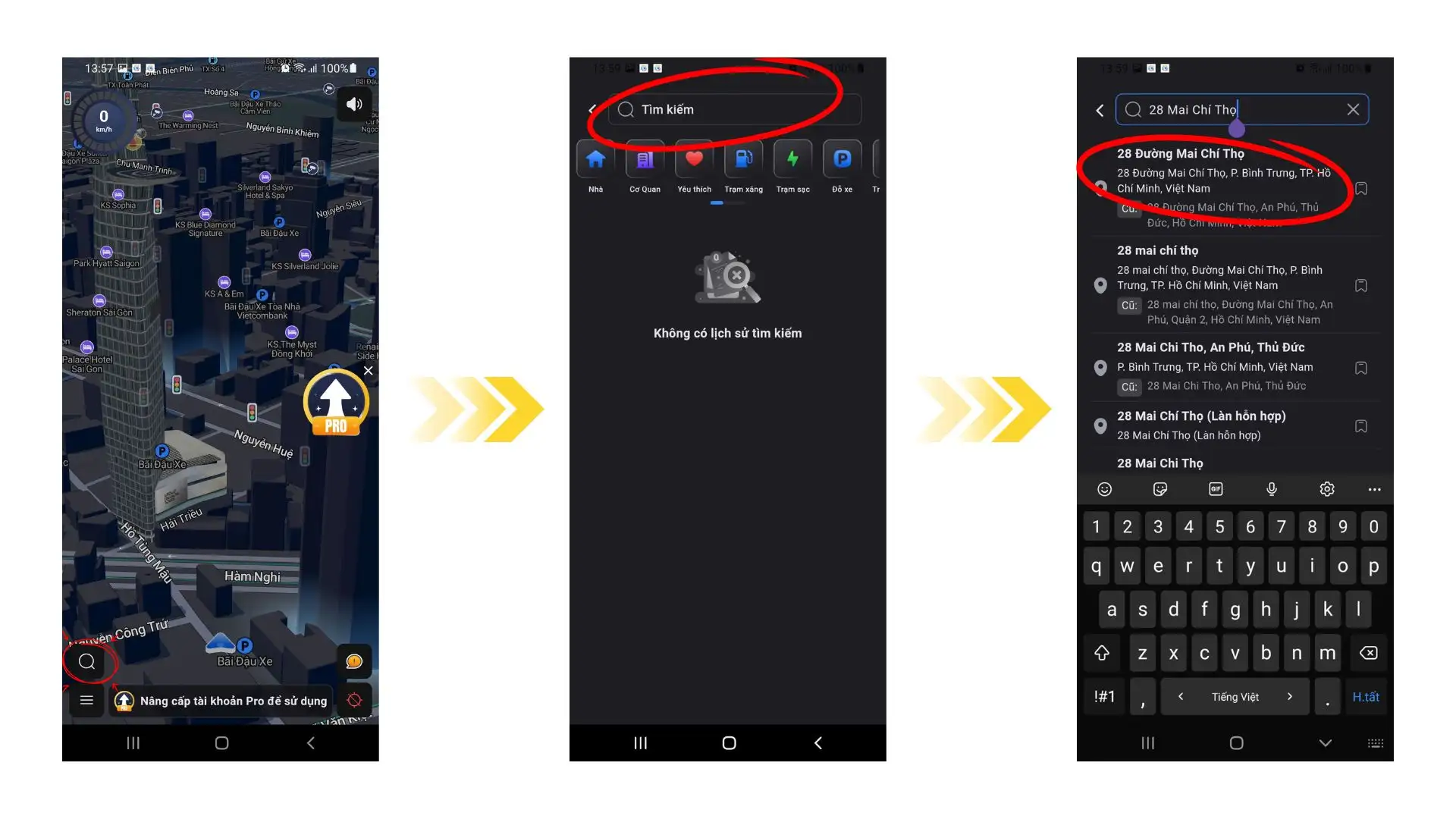
Bạn muốn tìm kiếm: bấm vào biểu tượng “kính lúp” trong giao diện → bấm vào thanh công cụ tìm kiếm → nhập địa chỉ bạn muốn tìm.
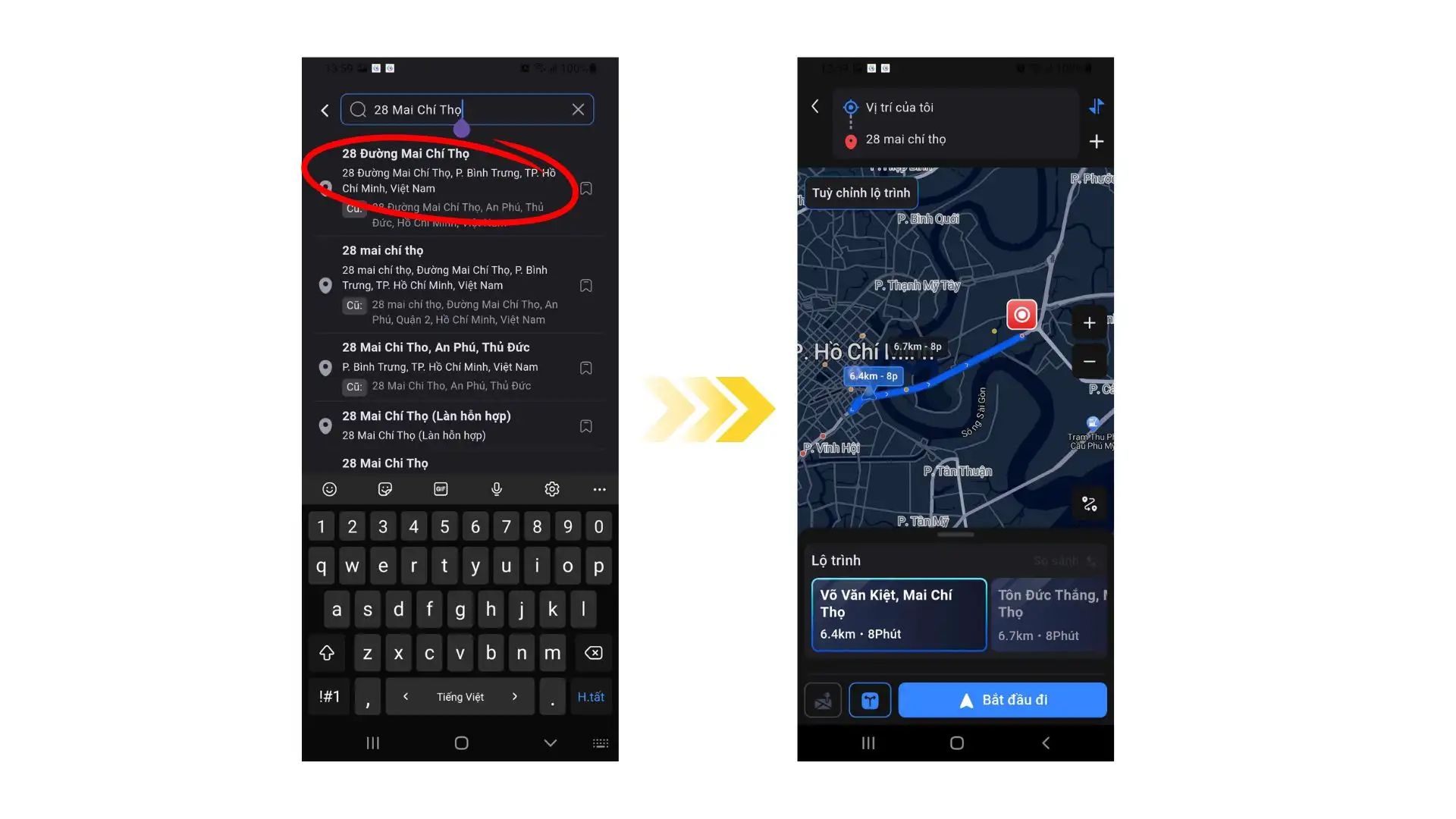
Sau khi tìm kiếm, bấm vào nơi bạn muốn đến và chọn vị trí bắt đầu → màn hình sẽ hiển thị đường đi từ vị trí bắt đầu đến vị trí bạn đã chọn trong thanh tìm kiếm trước đó.
Cuối cùng, chọn và nhấn “Bắt đầu đi” trên màn hình để Vietmap hướng dẫn đường đi trên lộ trình.
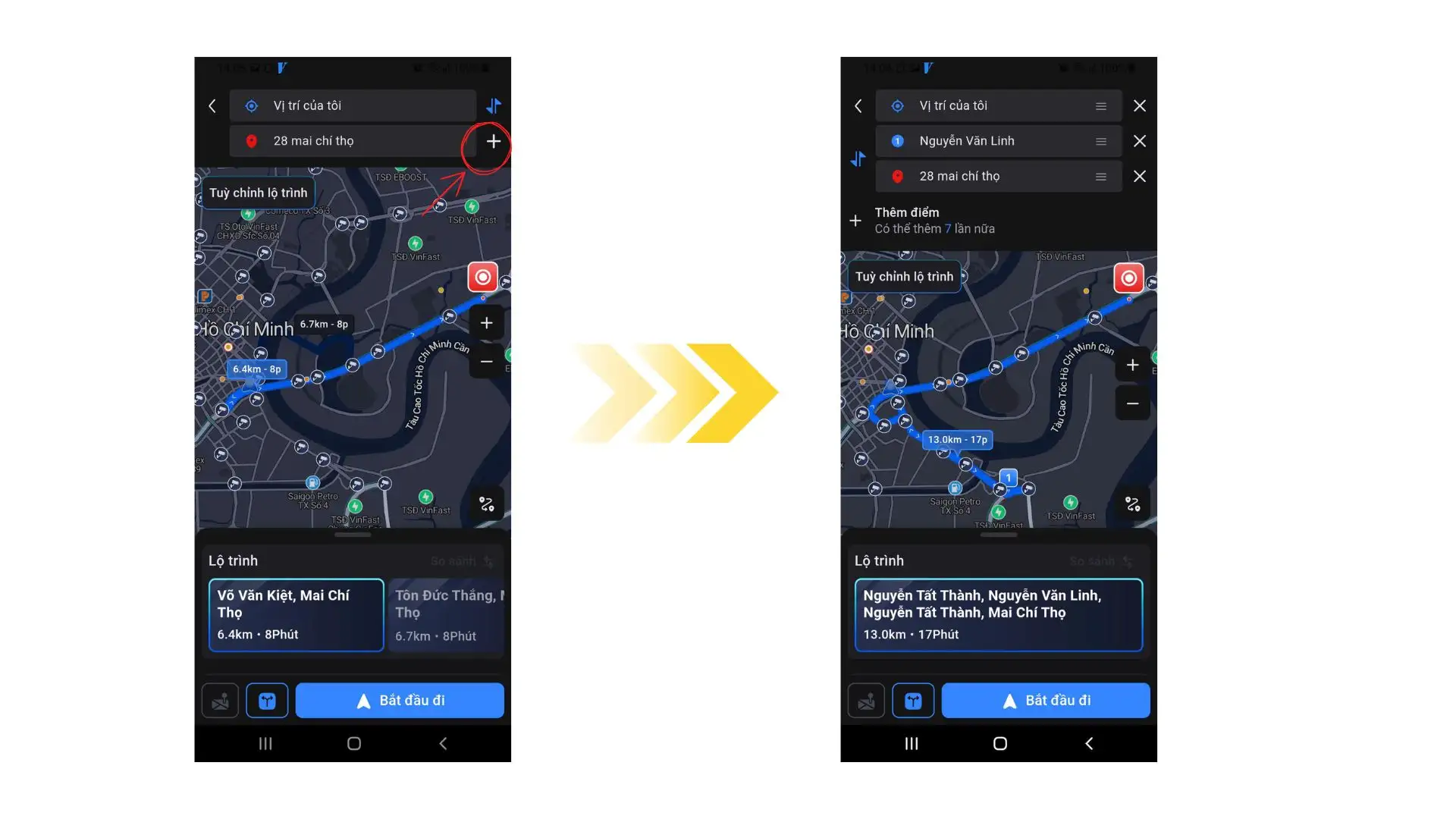
Bước 4: Thêm điểm đến trong lộ trình
Bạn có thể thêm điểm đến hoặc địa điểm dừng chân trong lộ trình đi như sau:
- Đầu tiên, bấm vào thêm vị trí dừng chân hoặc điểm đến “+” bên cạnh.
- Sau đó, bạn tiến hành thao tác nhập địa điểm → chọn địa điểm → ứng dụng sẽ tự động thêm điểm dừng.
- Cuối cùng, bạn kiểm tra lộ trình và bấm “Bắt đầu đi”.
Bước 5: Cài đặt cảnh báo giao thông
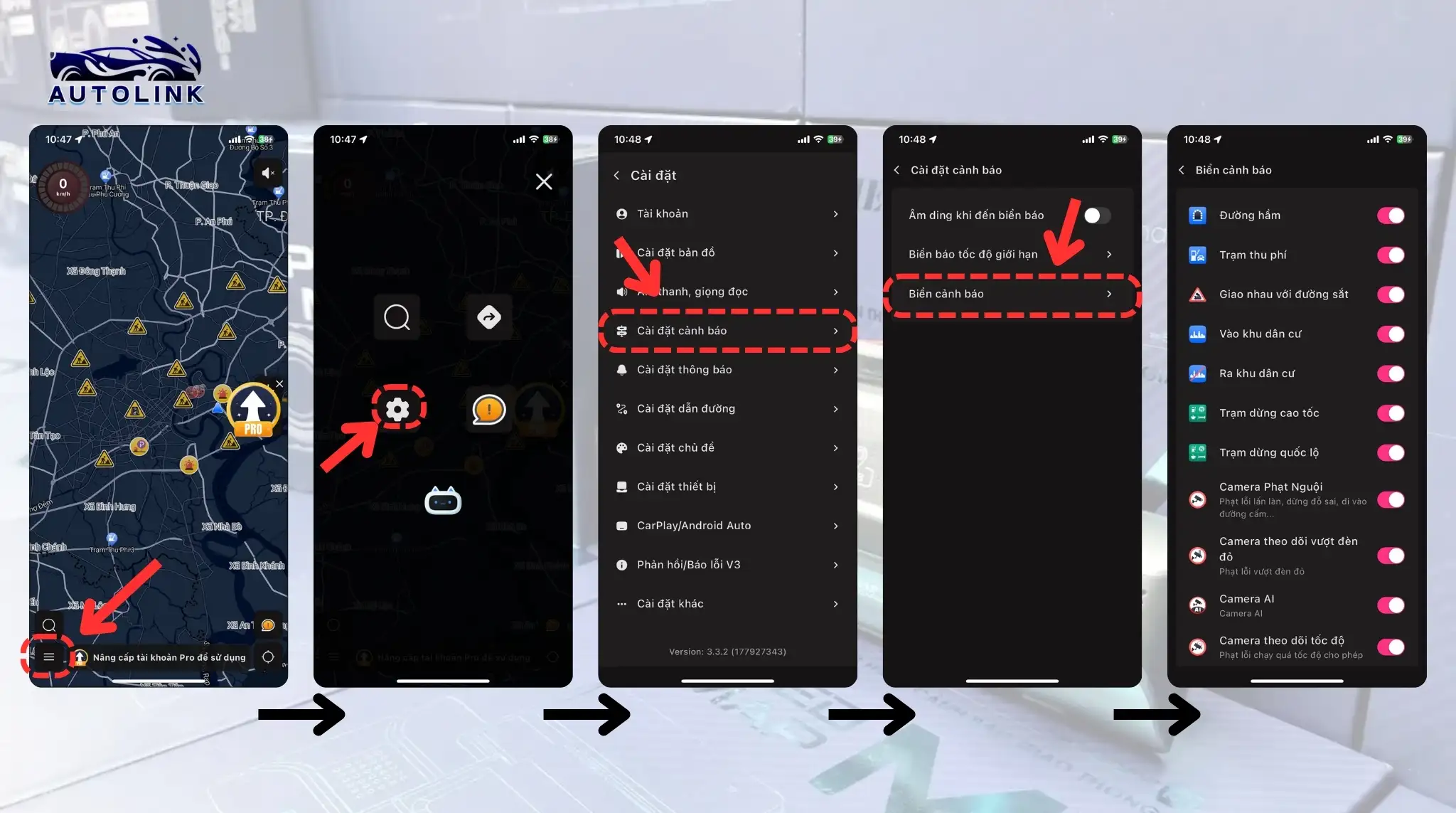
Để cài đặt cảnh báo giao thông, bạn thực hiện các bước sau:
- Đầu tiên, bạn nhấn vào phần biểu tượng 3 gạch ngay góc dưới trái của màn hình.
- Tiếp theo, bạn nhấn vào “biểu tượng bánh răng” để vào phần cài đặt.
- Bạn chọn vào phần “Cài đặt cảnh báo”.
- Bạn chọn vào mục “Biển cảnh báo”.
- Lúc này, chúng ta sẽ thấy tất cả các biển cảnh báo. Mặc định của ứng dụng sẽ hiển thị tất cả các biển báo, bạn có thể tắt hiển thị biển tín hiệu nào mà mình không muốn hiển thị.
Cách sử dụng tính năng báo cáo sự cố trên đường
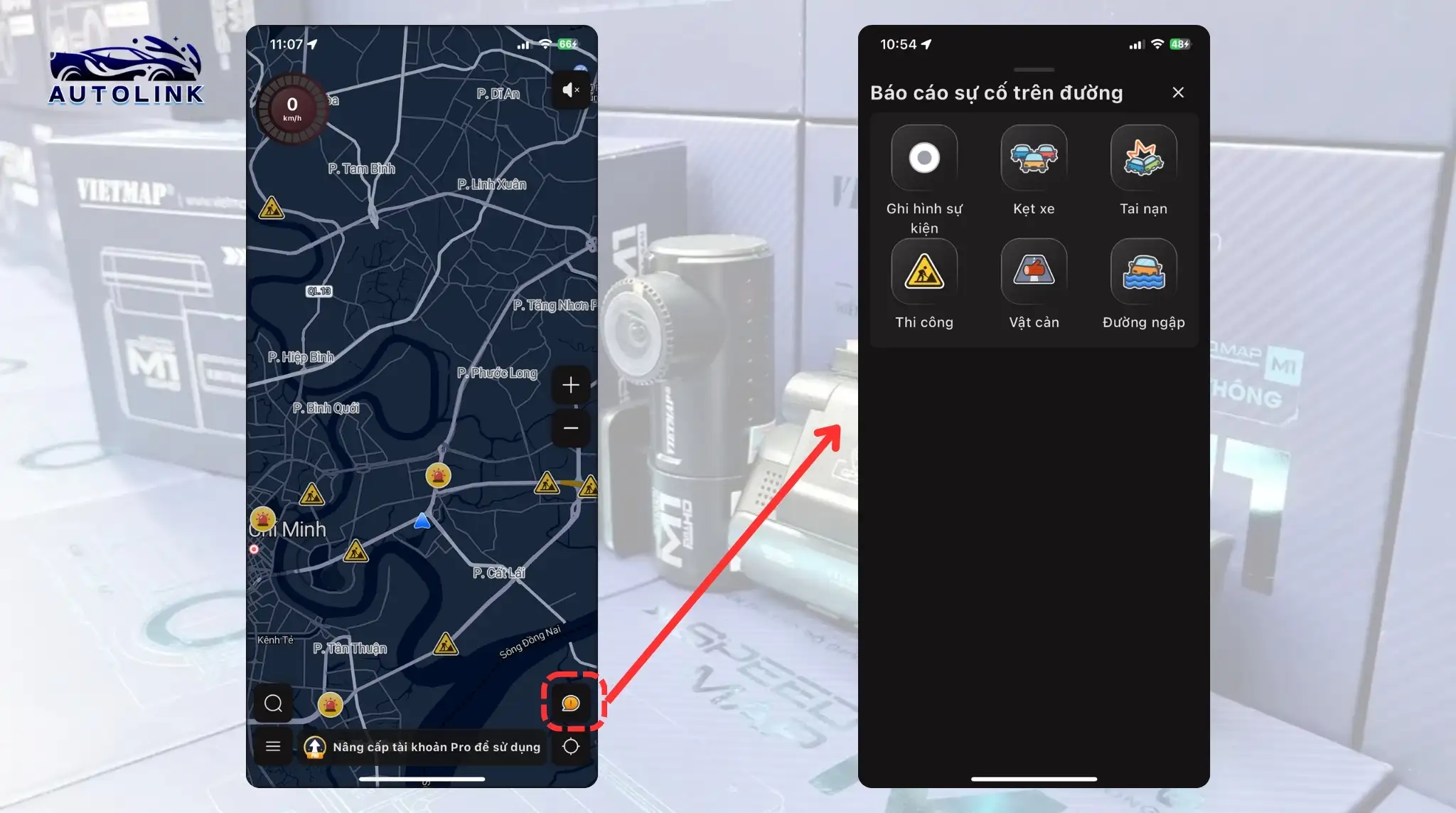
Giải thích các tính năng nhanh của ứng dụng:
- Ghi hình sự kiện: Kích hoạt tính năng lưu trữ khẩn cấp. Hệ thống sẽ trích xuất và khóa đoạn video đang ghi hình tại thời điểm hiện tại vào một thư mục bảo mật riêng, ngăn chặn cơ chế ghi đè. Dữ liệu này thường được sử dụng làm bằng chứng pháp lý hoặc đối chiếu khi có sự cố.
- Kẹt xe: Truyền tải tọa độ hiện tại kèm trạng thái ùn tắc về hệ thống. Dữ liệu này được thuật toán điều hướng sử dụng để cập nhật bản đồ mật độ giao thông và tự động tính toán, đề xuất các lộ trình thay thế nhằm tối ưu thời gian di chuyển cho người dùng khác.
- Tai nạn: Đánh dấu vị trí xảy ra va chạm giao thông. Nút này kích hoạt cảnh báo chú ý quan sát và yêu cầu giảm tốc độ đối với các thiết bị Vietmap Live đang tiến lại gần tọa độ đã được báo cáo.
- Thi công: Cung cấp thông tin về các công trình đang sửa chữa hoặc nâng cấp hạ tầng giao thông làm thu hẹp diện tích mặt đường. Cảnh báo này giúp người điều khiển phương tiện chủ động chuyển làn hoặc thay đổi hướng đi từ xa.
- Vật cản: Báo cáo các chướng ngại vật bất ngờ xuất hiện trên phần đường xe chạy. Ví dụ: cây gãy đổ, đá lở, hoặc hàng hóa rơi vãi. Đây là dữ liệu cảnh báo nguy hiểm tức thời, giúp các xe phía sau có đủ thời gian phản xạ và phanh gấp.
- Đường ngập: Ghi nhận và báo cáo các điểm ngập úng. Thông số này đặc biệt quan trọng trong điều kiện thời tiết mưa bão, giúp các tài xế đánh giá rủi ro thủy kích và quyết định có nên điều khiển phương tiện đi qua khu vực đó hay không.
Cách tính năng khác trên ứng dụng Vietmap Live
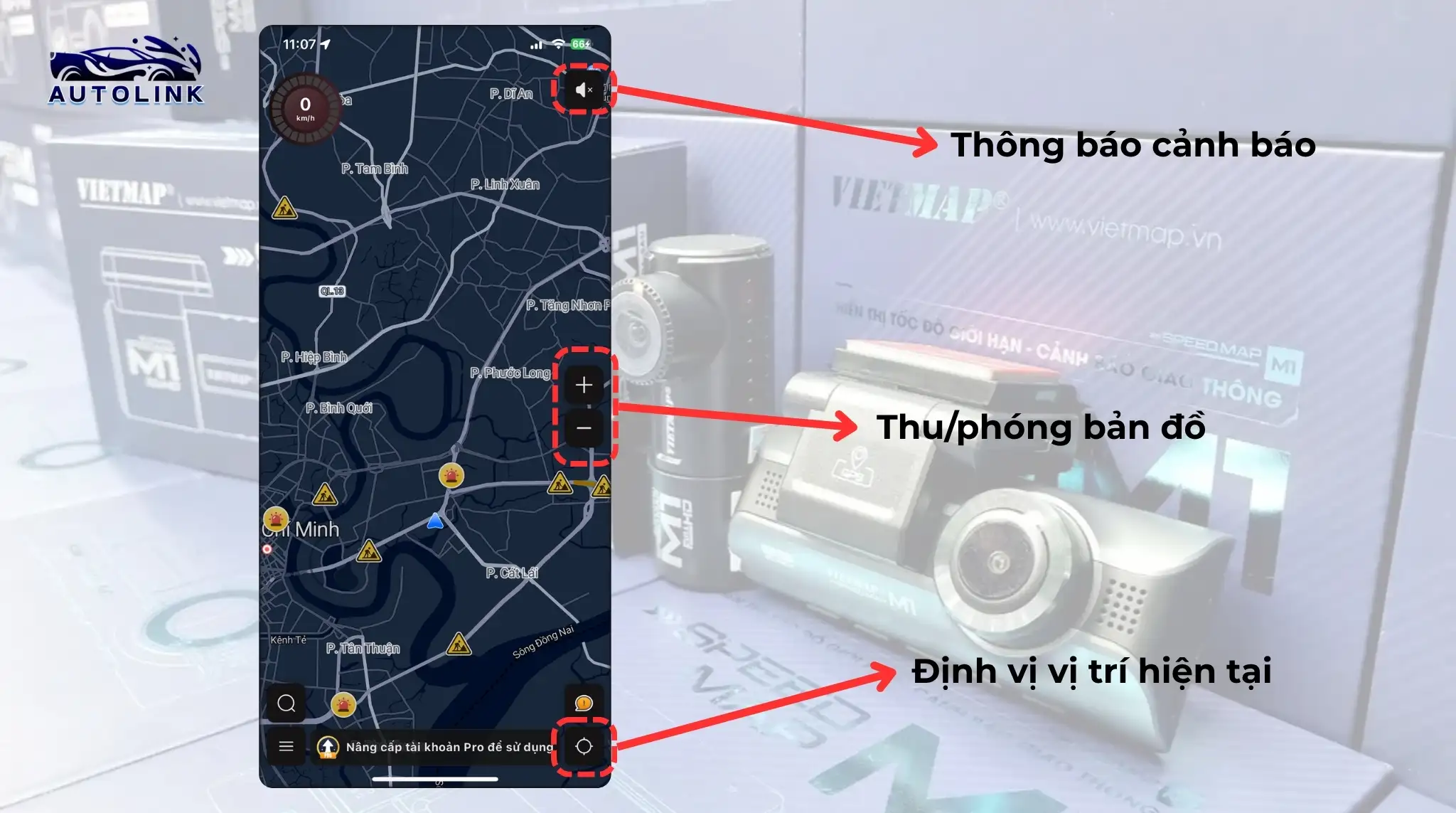
Ngoài các tính năng chính của ứng dụng, có những tính năng khác hỗ trợ người dùng sử dụng app:
- Thông báo cảnh báo: Bạn có thể điều chỉnh thông báo “bật tất cả âm thanh” – “Tắt âm thanh” – “Chỉ cảnh báo” – “Chỉ cảnh báo âm Ding”. Bạn chọn loại thông báo phù hợp để dễ dàng điều khiển ô tô hơn mà không gây sự xao nhãn.
- Phóng to/thu nhỏ bản đồ: Giúp người lái dễ dàng thao tác thu/phóng bản đồ, hạn chế ảnh hướng đến tay lái cảu tài xế.
- Định vị vị trí hiện tại: Giúp người dùng dễ dàng theo dõ vị trí hiện tại của mình chỉ bằng một cú “click” trên màn hình.
Những mẹo hay khi sử dụng VIETMAP LIVE
Hiệu chỉnh Tốc độ GPS
- Nếu tốc độ hiển thị trên ứng dụng không khớp với tốc độ thực tế của xe (trên đồng hồ công tơ mét), bạn có thể vào Cài đặt → Hiệu chỉnh tốc độ GPS để điều chỉnh tỷ lệ phần trăm chênh lệch, giúp cảnh báo tốc độ chính xác hơn.
Tận dụng Tính năng dẫn đường bằng giọng nói:
- Thay vì gõ địa chỉ khi đang lái xe, hãy nhấn vào biểu tượng micro (nếu dùng trên màn hình Android/Android Box) hoặc sử dụng tính năng ra lệnh giọng nói trên điện thoại/xe để tìm điểm đến. Điều này giúp bạn tập trung hoàn toàn vào việc lái xe.
Sử dụng hình ảnh Giao lộ và Hiển thị làn đường
- Khi di chuyển vào các giao lộ phức tạp (nhiều làn, nhiều hướng rẽ), hãy chú ý đến tính năng Hiển thị hình ảnh thực tế (nếu có) và Cảnh báo làn đường của Vietmap Live.
- Ứng dụng sẽ hiển thị trực quan bạn nên chọn làn đường nào để rẽ trái, rẽ phải hoặc đi thẳng. Điều này đặc biệt hữu ích khi đi trong phố thị hoặc lên/xuống cao tốc.
Lưu trữ địa điểm thường xuyên
- Sau khi tìm đường đến nhà, cơ quan hoặc những nơi hay lui tới, hãy lưu địa điểm đó vào mục Yêu thích. Lần sau bạn chỉ cần một chạm là có thể bắt đầu dẫn đường ngay lập tức, tiết kiệm thời gian gõ lại.
Bạn cũng cần nắm nguyên tắc vàng: Dùng bản đồ là trợ lý, không phải quyết định cuối cùng. Dù Vietmap Live có độ chính xác cao, bạn vẫn nên luôn quan sát biển báo giao thông thực tế trên đường. Trong một số trường hợp, biển báo mới dựng hoặc thay đổi khẩn cấp có thể chưa kịp cập nhật 100% trên bản đồ. Ngoài ra, bạn có thể lưu giữ lại nhưng khoảnh khắc tuyệt vời trên những hành trình đó qua Camera hành trình, hãy đến với Autolink !
Liên hệ ngay với Autolink để được tư vấn chi tiết và hỗ trợ dịch vụ chăm sóc “xế yêu” tận nơi!
THÔNG TIN LIÊN HỆ AUTOLINK VN:
- Địa chỉ: 164 Đường Lê Văn Lương, Tân Hưng, Hồ Chí Minh, Việt Nam
- Hotline/ Zalo: 0832 250 688
- Các ngày trong tuần: 8.00 am – 5.30pm
Câu hỏi thường gặp (FAQs) về sử dụng app Vietmap Live
Sự khác biệt giữa VIETMAP LIVE và Google Maps là gì?
Vietmap Live (trả phí) là trợ lý giao thông chuyên biệt cho ô tô tại Việt Nam, tập trung cung cấp cảnh báo luật đường bộ chi tiết (tốc độ, camera phạt nguội, biển cấm, trạm BOT). Ngược lại, Google Maps (miễn phí) là bản đồ đa dụng toàn cầu, vượt trội về kho dữ liệu địa điểm và cảnh báo kẹt xe tổng quan, nhưng không hỗ trợ các cảnh báo biển báo nội địa chuyên sâu.
Khi đi vào vùng mất sóng 3G/4G, Vietmap Live có dẫn đường được không?
Có, nhưng giới hạn trong bán kính 2km. Nhờ bộ nhớ đệm và định vị GPS, ứng dụng vẫn duy trì lộ trình đang đi. Tuy nhiên, bạn sẽ không nhận được cảnh báo giao thông thực tế (kẹt xe, tai nạn) và không thể thiết lập lộ trình mới. (Lưu ý: Phiên bản Vietmap Live Pro có hỗ trợ tải bản đồ offline để dẫn đường không cần mạng).
Vietmap Live có dùng được cho xe máy không?
Có thể, nhưng dữ liệu chỉ tối ưu cho ô tô. Do thuật toán dẫn đường, hệ thống biển báo và giới hạn tốc độ được thiết lập theo luật của ô tô, ứng dụng có thể điều hướng sai vào các tuyến đường cấm xe máy. Ngoài ra, các cảnh báo chuyên dụng như đường cấm tải cũng không áp dụng cho phương tiện này.
Làm sao để khắc phục tình trạng tốc độ trên ứng dụng không khớp với đồng hồ của xe?
Đây là tình trạng khá phổ biến. Để khắc phục, bạn vào mục Cài đặt → chọn Hiệu chỉnh tốc độ GPS. Tại đây, bạn có thể điều chỉnh tỷ lệ phần trăm chênh lệch để tốc độ cảnh báo trên ứng dụng đồng bộ chính xác với đồng hồ công tơ mét thực tế của xe.
Thiết bị cần cấu hình thế nào để cài đặt mượt mà Vietmap Live?
- Hệ điều hành: Yêu cầu IOS 11.0 trở lên hoặc Android 5.0 trở lên.
- Dung lượng lưu trữ: Cần trống khoảng 500 MB – 1 GB để tải và đồng bộ gói dữ liệu bản đồ chi tiết của Việt Nam.
- Bộ nhớ (RAM): Thiết bị (đặc biệt là màn hình Android trên xe) cần tối thiểu 2 GB RAM để đảm bảo ứng dụng chạy đa nhiệm mượt mà, không bị giật lag.